 Pixtorium
オープンベータ · ブラウザーで無料
どんなエフェクトでもペイント
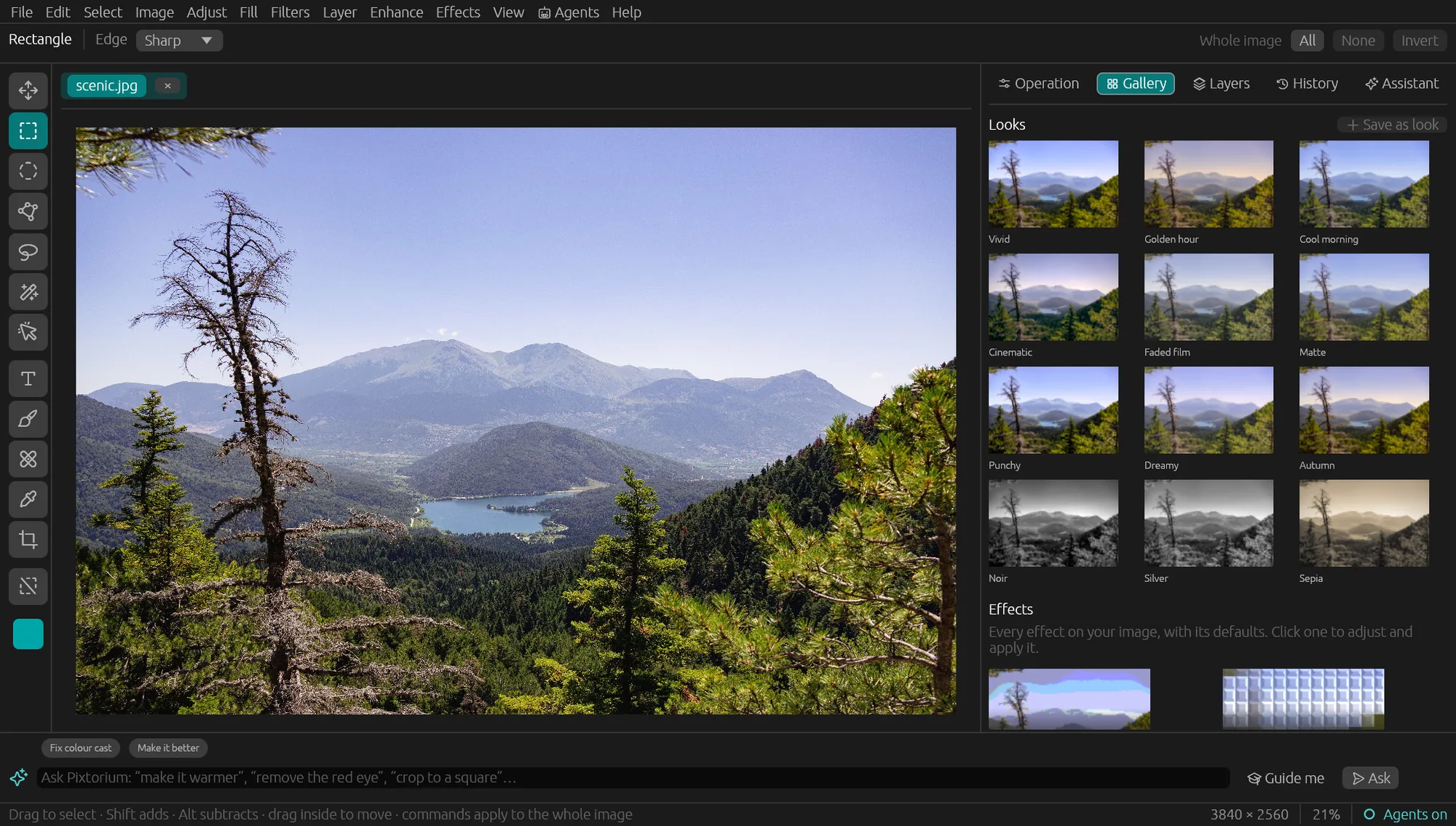
ほとんどのエディターは、画像全体にフィルターをかけてから、マスクで範囲を絞る必要があります。Pixtorium では、どんなエフェクトもブラシになります。ブラシを選び、メニューからコマンドを選んで、思い通りの場所にだけエフェクトを描きます。
エディターを開く Windows・macOS・Linux 版をダウンロード
写真を絵に
 写真筆致ペイント
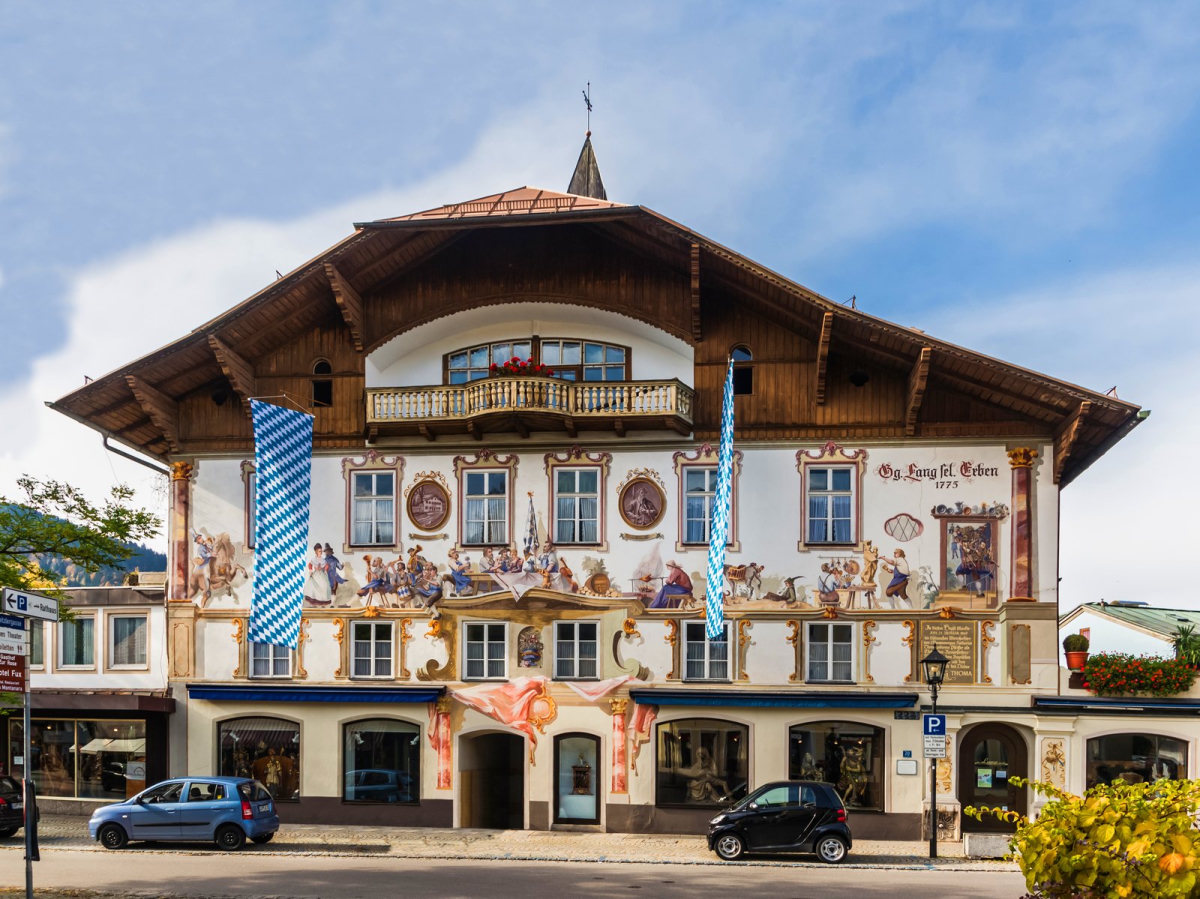
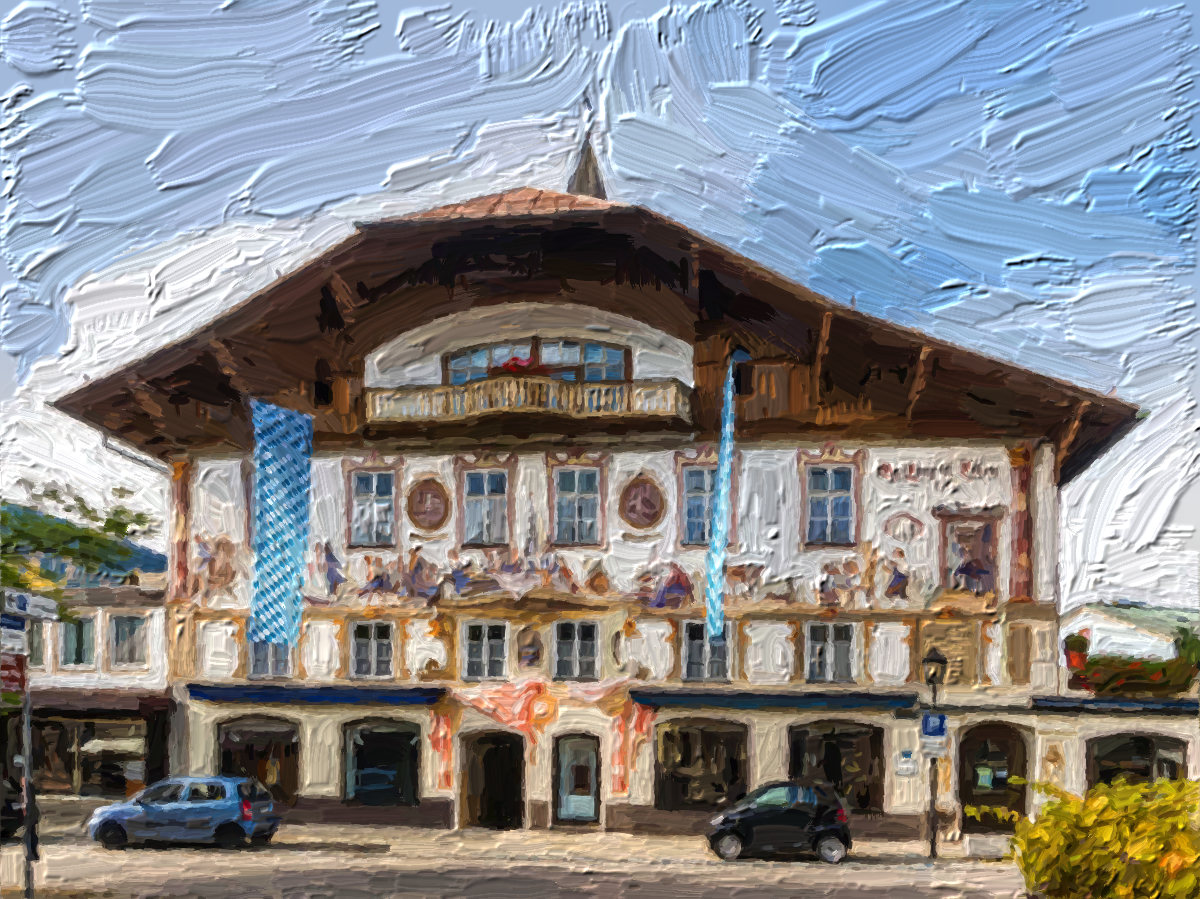
「筆致ペイント」は、曲線の筆致で画像を描き直します。最初はとても太い筆致、次第に細かくなり、細部のある所だけを描き込みます。筆致はどれも輪郭に沿って進み、輪郭で止まり、一つひとつ違い、毛の跡と厚い絵の具があります。線をドラッグして比べてください。ギャラリーの「絵画」ルック(ゴッホ、印象派、パレットナイフなど)はこれが元になっています。
写真:Dorfstrasse 20、オーバーアマガウ(Jebulon、Wikimedia Commons、CC0)。
描けるもの
- ぼかし、シャープ、覆い焼きと焼き込み。手作業のレタッチに。
- アートエフェクト: エッジを守る油絵とガッシュ、にじむ水彩画、印象派や点描派のタッチ。
- ゆがみ: ガラスを流れる雨、渦、池の波紋、映り込み。
- テクスチャとタイル: モザイク、亀裂、スレート。
- カラー: 調整やルックを、ひと筆ずつ。
- 筆致ペイント:さまざまな大きさの曲線の筆致。太い筆致から始め、細かい筆致は細部のある所だけ。筆致は一つひとつ違います。
仕組み
ブラシツールを選び、調整、フィルター、画質向上、エフェクトのどれかからコマンドを選びます。コマンドの設定がパネルに開き、ブラシが、設定したサイズ、硬さ、強さでその結果を画像に描きます。どのストロークも取り消せます。
ほかの機能と一緒に
ブラシで描いたエフェクトは、ほかの編集と同じようにヒストリーに残り、マスク付きのレイヤー上で、本格的な写真補正と並んで使えます。取り消すことも、描き直すこともできます。