 Pixtorium
ارسم بأي تأثير
يمكن لأي تأثير أو مرشح أو تحويل أن يكون فرشاة: طمس، زيادة حدة، تعريض وحرق، لوحة زيتية، ألوان مائية، مطر على زجاج، دوامة، فسيفساء. اختر الفرشاة، ثم اختر أمراً، وارسمه تماماً حيث تريد.
تجريبي مفتوح · جرّبه في متصفحك
طبقات وتعديلات صور حقيقية وتنقيح، بلا منحنى تعلّم. ارسم بأي تأثير أو مرشح أو تحويل تقريباً. اطلب التعديل بكلماتك، ودع الذكاء الاصطناعي على الجهاز في تطبيق سطح المكتب يقص موضوعاً أو يزيل كائناً، أو سلّم المهمة كلها لوكيل الذكاء الاصطناعي.
على هاتف؟ المحرر مصمم للوحي أو الحاسوب؛ سيفتح، لكن الشاشة صغيرة عليه.
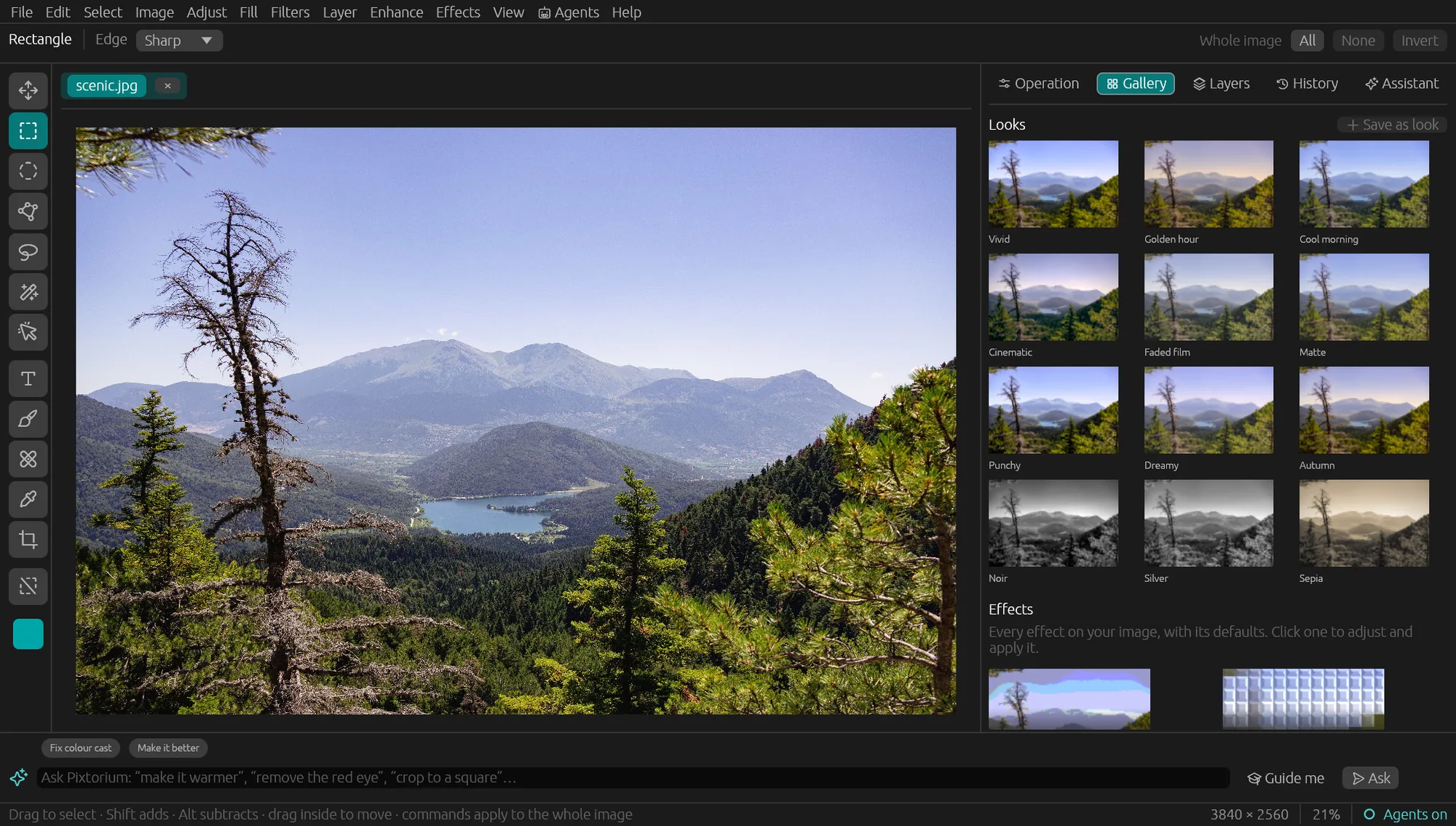
يمكن لأي تأثير أو مرشح أو تحويل أن يكون فرشاة: طمس، زيادة حدة، تعريض وحرق، لوحة زيتية، ألوان مائية، مطر على زجاج، دوامة، فسيفساء. اختر الفرشاة، ثم اختر أمراً، وارسمه تماماً حيث تريد.
طبقات بكسلات ونصوص وتعديل بأقنعة وعتامة وأوضاع مزج. تُفتح ملفات Photoshop بطبقاتها وأقنعتها وأشكالها وتعبئاتها وأنماط طبقاتها؛ وما جرى تقريبه يُذكر صراحةً.
الإضاءة والمستويات والمنحنيات وتوازن اللون الأبيض والوضوح وإزالة الضباب وتدريج الألوان وغيرها. تُحسب الإضاءة وتوازن اللون الأبيض والحيوية والوضوح وإزالة الضباب بالفاصلة العائمة وبضوء خطي. مظاهر بنقرة واحدة بأي شدة. تُفتح صور HDR (HEIC من iPhone وUltra HDR وصور JPEG ذات خريطة الكسب من Apple) بإضاءتها HDR وتُحفظ مجدداً بصيغة Ultra HDR.
حدّد موضوعاً أو أي شيء تسمّيه بكلمات قليلة؛ اعثر على شعر الشخص وبشرته وملابسه؛ أزل خلفية أو كائناً أو نصاً؛ لوّن صورة بالأبيض والأسود؛ ارسم الصورة كرسم بقلم؛ أزل كتل JPEG؛ نقّح الوجوه؛ سوِّ صفحة مصوَّرة؛ أضف عمق الميدان؛ كبّر الصورة. تُعاين معظم تأثيرات الذكاء الاصطناعي مثل غيرها، ويمكن الرسم بالفرشاة بإزالة الضوضاء والتلوين والرسم الخطي. تعمل النماذج على حاسوبك، ولا تغادره صورك أبداً.
«اجعلها أدفأ»، «اقتصها إلى مربع». يحرر المساعد بالأدوات نفسها التي لديك، وتُسجَّل كل خطوة في السجل جاهزة للتراجع.
افتح المحرر وابدأ. تُحفظ إعداداتك وصورك المفتوحة على جهازك، وتجدها عند عودتك.
اطلب 200 كيلوبايت أو أي حجم: يجد التصدير أفضل جودة تناسبه ويعرض النتيجة قبل الحفظ.
اختر مقاس البلد وخلفية بيضاء وحجم الملف. في تطبيق سطح المكتب تجد خطوة واحدة الوجه وتضبط حجم الرأس.
إنستغرام وقصص ويوتيوب وبينترست والأسواق: كل نسخة بمقاسها الدقيق والمنتج في الوسط على خلفية بيضاء، صورة واحدة لكل مكان.
حوّل وغيّر الحجم واقتطع الخلفيات وأضف علامة مائية أو ظلًا وأبقِ أسماء الملفات: مئات الصور دفعة واحدة في تطبيق سطح المكتب.
غطِّ الوجوه واللوحات والنصوص بحيث لا يمكن استرجاعها، واترك بيانات الكاميرا والموقع خارج الملف.
ابدأ من قالب بألوانك وخطك وشعارك. تبقى الكلمات قابلة للتعديل، ويعطيك تصميم واحد نسخة لكل منصة.
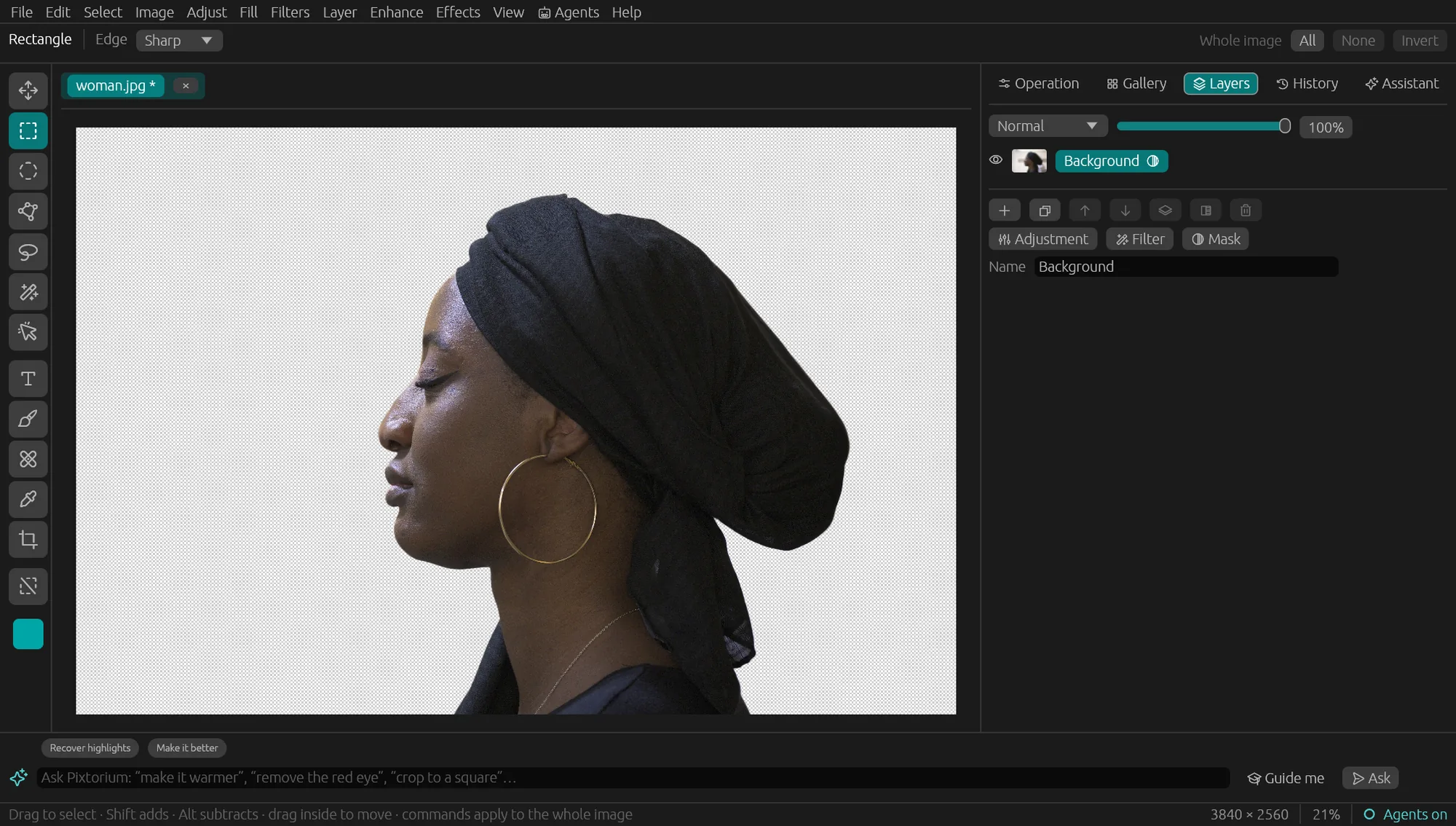
تضع إزالة الخلفية الموضوع على طبقة بقناع، فتستطيع تحسين الحافة بفرشاة أو إعادة الخلفية في أي وقت. حتى الشعر والمجوهرات.
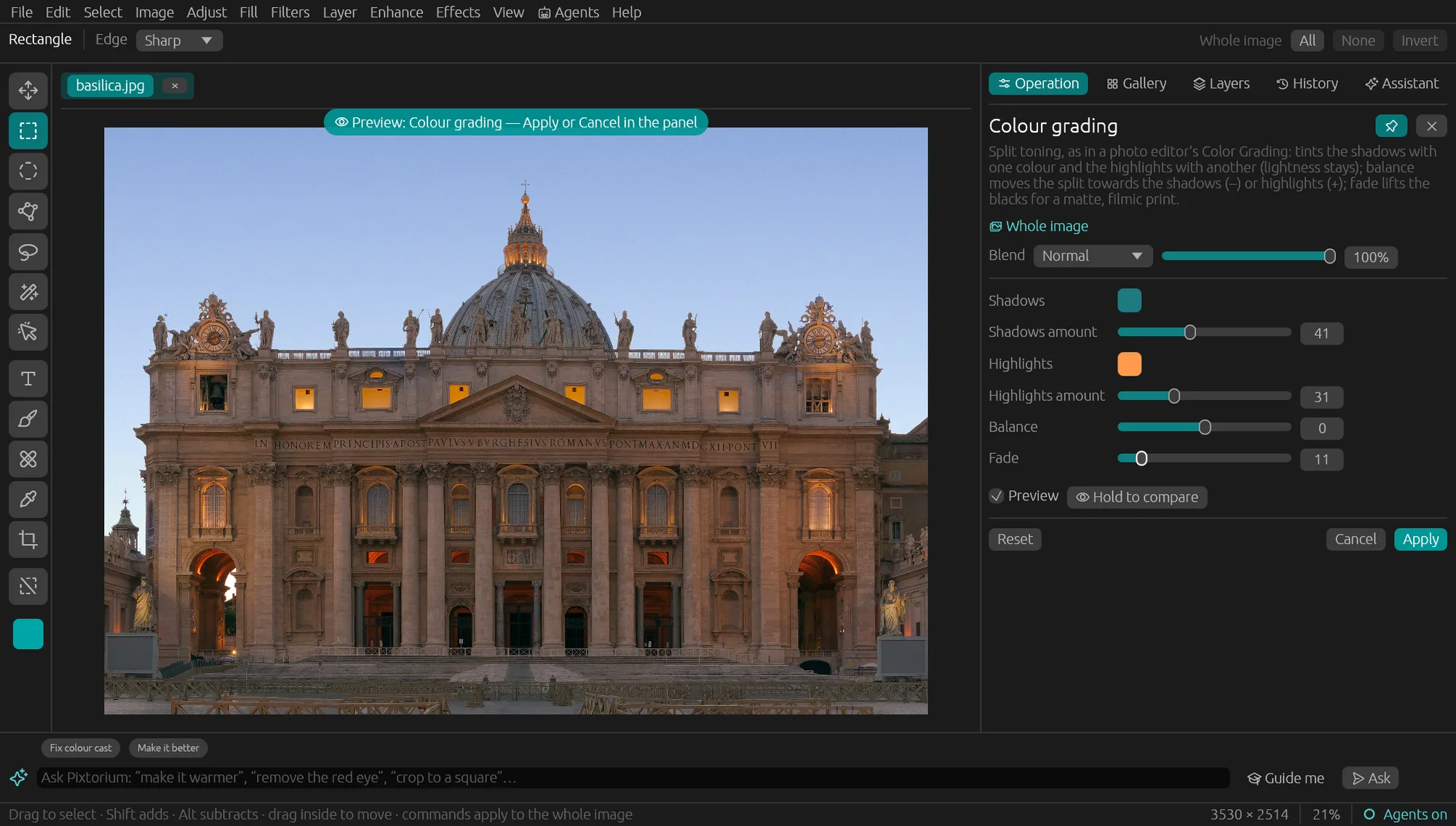
تُفتح كل عملية في لوحة بمعاينة حية على صورتك ووضع مزج وعتامة، وتعمل عبر الحافة الناعمة للتحديد. اضغط مع الاستمرار للمقارنة ثم طبّق.
افتح صور HDR التي يلتقطها هاتفك مع إضاءاتها الأسطع من الأبيض، وحرّرها هناك، واحفظ ملفًا يبدو صحيحًا على كل شاشة. اسحب الخط: على شاشة HDR تتألق أضواء المدينة في اليمين أسطع منها في اليسار.
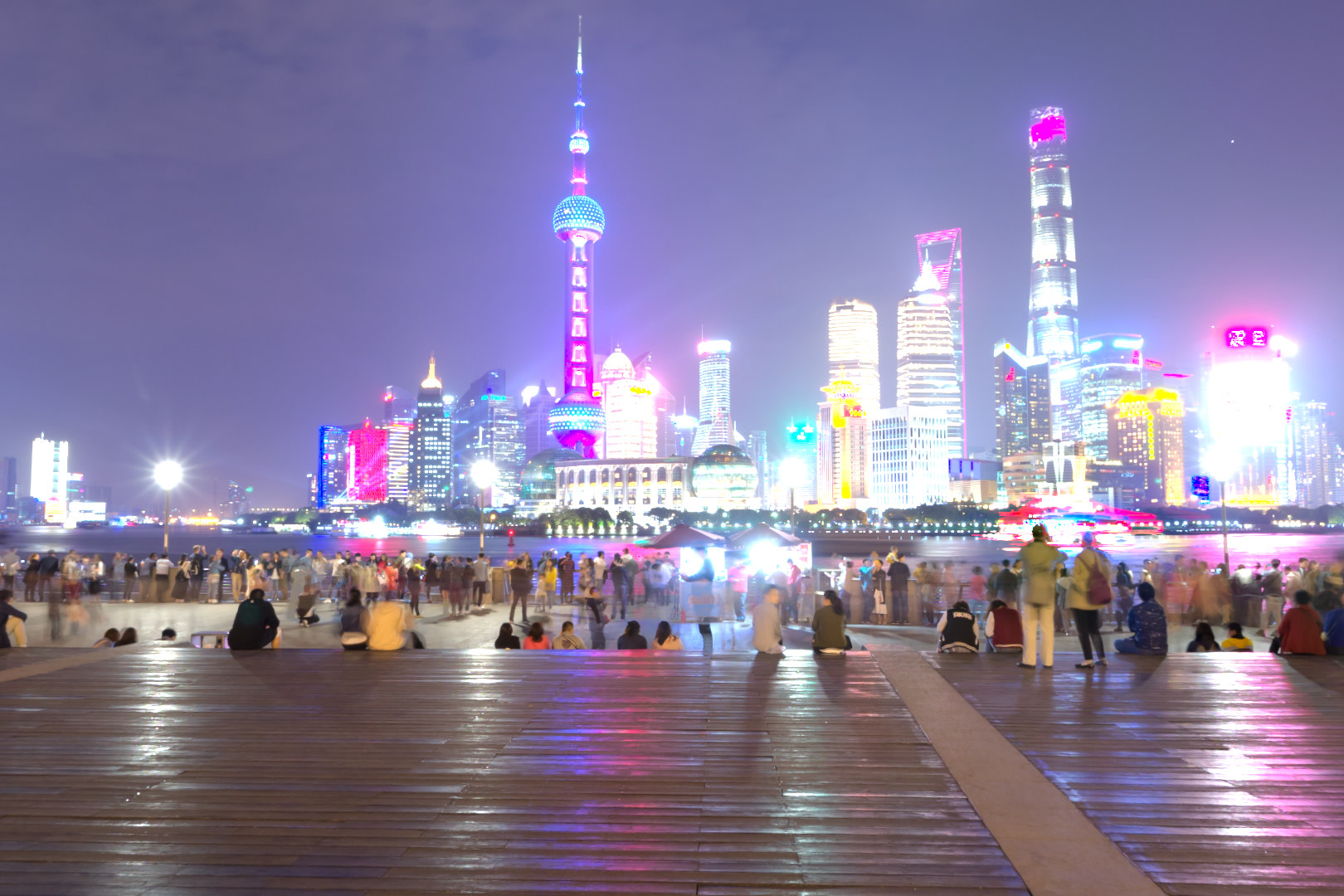
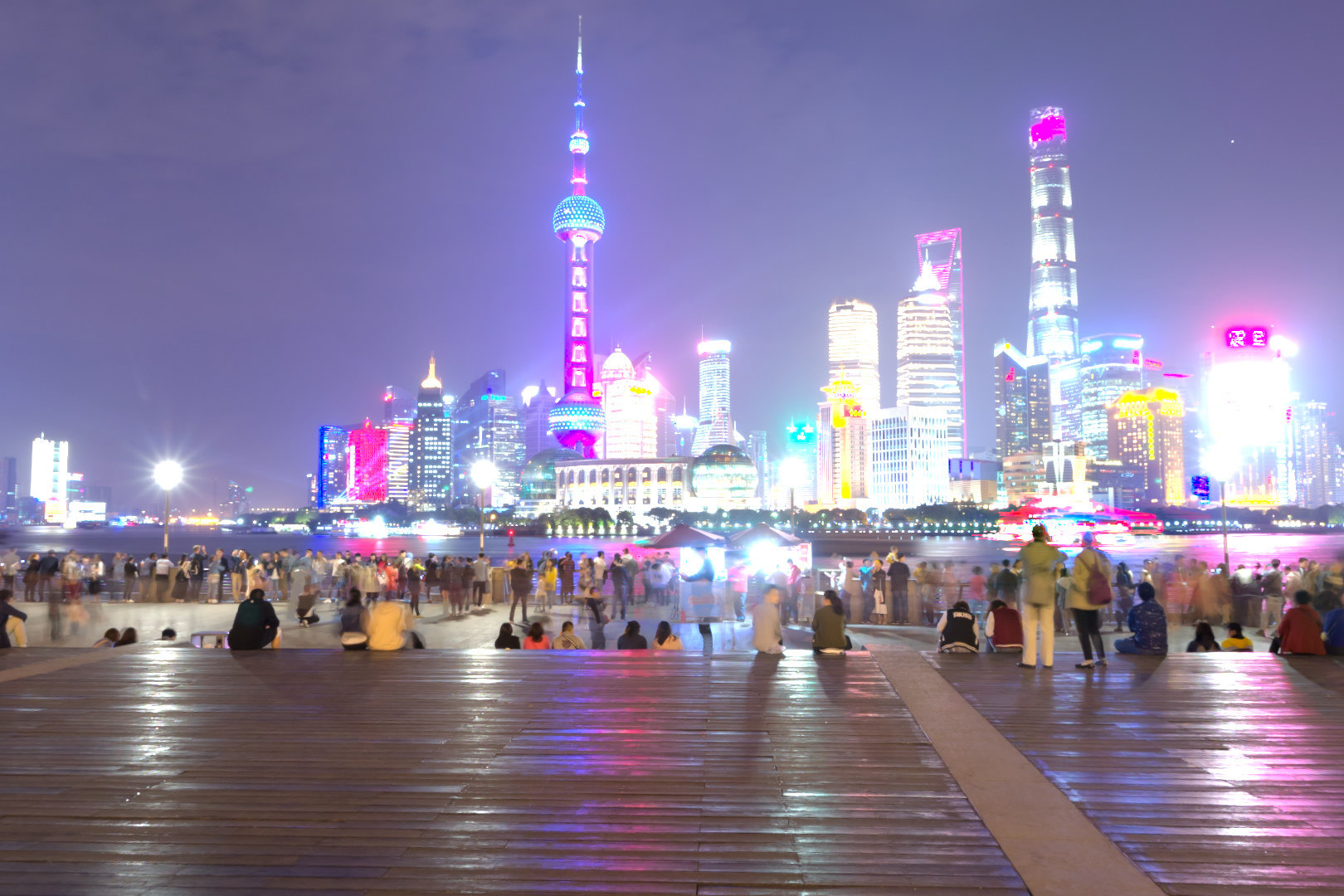 شاشة عاديةبضوء HDR
يتحدث Pixtorium بلغة MCP، البروتوكول المفتوح الذي تستخدمه وكلاء الذكاء الاصطناعي للتعامل مع الأدوات. فعّل الوكلاء في تطبيق سطح المكتب ليعمل الوكيل على الصور المفتوحة لديك خطوة بخطوة وأنت تتابع، ويمكن التراجع عن كل خطوة.
claude mcp add -s user --transport http pixtorium http://127.0.0.1:8737/mcpcodex mcp add pixtorium --url http://127.0.0.1:8737/mcpبنقرة واحدة: الوكلاء › إضافة إلى Claude Desktop.
يستمع المحرر على هذا الحاسوب فقط، ولا شيء منه معروض على الإنترنت.
| المتصفح | سطح المكتب | |
|---|---|---|
| الطبقات والتعديلات والتأثيرات والتنقيح | ✓ | ✓ |
| ملفات Photoshop وOpenRaster | ✓ | ✓ |
| أدوات ذكاء اصطناعي مضمّنة تعمل في التطبيق: تحديد الموضوع، التحديد بالكلمات، تحديد الشخص، كل النص وإزالة النص، إزالة الخلفية، إزالة كائن، طمس العدسة، إزالة الضوضاء، التلوين، الرسم الخطي، إزالة كتل JPEG، مسح المستند، التكبير، التجميل | — | ✓ |
| اطلب بالكلمات، بنموذج على حاسوبك (Ollama أو LM Studio أو llama.cpp) أو بمفتاحك الخاص من Anthropic أو OpenAI أو Google أو DeepSeek وغيرها | ✓ | ✓ |
| أضف أشياء أو استبدلها بنموذج صور (Google أو OpenAI أو خادم على حاسوبك) | ✓ | ✓ |
| وكلاء الذكاء الاصطناعي عبر MCP | — | ✓ |
في المتصفح، لا يعمل نموذج أو خادم صور على حاسوبك إلا حين يسمح المتصفح للصفحة بالوصول إلى شبكتك المحلية (يسأل Chrome وEdge أولاً).
استخدمه في متصفحك قدر ما تشاء: بلا حساب وبلا اشتراك وبلا فترة تجريبية. تطبيق سطح المكتب مجاني الآن كإصدار تجريبي مفتوح، وسيصبح عملية شراء واحدة، وليس اشتراكاً أبداً. يضيف الذكاء الاصطناعي على جهازك ويشغّل التأثيرات الثقيلة أسرع بـ5 إلى 25 مرة؛ ويعرض المتصفح هذه الأوامر مع علامة Desktop.
كم يكلف كل محرر وأين يعمل، حتى أكتوبر 2026، من صفحات الشركات المصنِّعة نفسها.
| Pixtorium | Photoshop | Affinity | Pixelmator Pro | |
|---|---|---|---|---|
| المحرر | مجاني في المتصفح؛ وتطبيق سطح المكتب بعملية شراء واحدة | 22.99 دولاراً شهرياً، مع التزام سنوي | مجاني، مع حساب Canva مجاني | 49.99 دولاراً مرة واحدة، أو 12.99 دولاراً شهرياً ضمن حزمة |
| الذكاء الاصطناعي التوليدي | مفتاحك الخاص بسعر المزوّد، أو نموذج على حاسوبك مجاناً | 250 رصيداً شهرياً مضمّنة؛ والمزيد بحسب الخطة | يحتاج إلى خطة Canva مدفوعة | لا يوجد؛ أدوات تعمل على الجهاز مثل إزالة الخلفية |
| يعمل دون حساب | ✓ | — | — | ✓ |
| يعمل في المتصفح | ✓ | ✓ | — | — |
| يعمل على Linux | ✓ | — | — | — |
| يمكن لوكيل الذكاء الاصطناعي أن يقوده (MCP) | ✓، على حاسوبك | عبر موصل تستضيفه Adobe | — | — |
الشرطة تعني أننا لم نجد شيئاً من هذا القبيل. الأسعار بالدولار الأمريكي وهي تتغير، فراجع صفحة الشركة قبل الشراء. هل لاحظت خطأً؟ راسلنا على support@yovico.ai وسنصححه.
يستخدم المساعد نموذجين. نموذج المحادثة يقرأ ما تطلبه وينظر إلى الصورة ويقرر ما يفعله ويستخدم أدوات المحرر نفسها: يجعل الصورة أدفأ ويحدد الكلب ويزيل اللافتة، ويعرض لك كل خطوة في السجل. ونموذج الصور يرسم: حين تطلب إضافة شيء أو استبداله («ضع قارباً على البحيرة»، «استبدل السماء»)، يحدد نموذج المحادثة المكان، ويملؤه نموذج الصور، ثم يتحقق نموذج المحادثة من النتيجة قبل أن يجيب.
تحتاج إلى نموذج المحادثة لتطلب بالكلمات أصلاً. ولا تحتاج إلى نموذج الصور إلا لإضافة الأشياء أو تغييرها؛ وبه وحده تحصل أيضاً على تحرير › ملء توليدي وصورة › توسيع توليدي وملف › جديد من وصف، وهذه لا تحتاج إلى نموذج محادثة. أما كل ما عدا ذلك، بما فيه إزالة الكائنات والخلفيات، فيعمل على حاسوبك دون أيٍّ منهما.
في المحرر افتح تبويب المساعد وإعدادات نماذجه (الترس). الجزء العلوي هو نموذج المحادثة: مزوّد، ومفتاحك إن كان يحتاج إليه، والنموذج. وتحته يحدد الصور نموذج الصور: Google Gemini أو OpenAI أو خادم على حاسوبك، مع مفتاحه أو عنوانه. يبقى كل مفتاح على جهازك ولا يُرسل إلا إلى مزوّده.
تطبيق سطح المكتب: يستخدم تلقائي نموذج Gemma من Ollama إن كان Ollama يعمل على حاسوبك، وإلا فنموذجاً مضمّناً (Qwen3-VL 4B) ينزَّل مرة واحدة ثم يعمل دون اتصال. أو اختر مزوّداً والصق مفتاحك الخاص: Anthropic أو OpenAI أو Google أو DeepSeek أو OpenRouter وغيرها.
في المتصفح لا يوجد نموذج مضمّن: الصق مفتاح مزوّد، أو وجّهه إلى خادم نماذج يعمل على حاسوبك (Ollama أو LM Studio أو llama.cpp). لذلك يجب أن يقبل الخادم الطلبات من هذا الموقع (في Ollama اضبط OLLAMA_ORIGINS)، وأن يسمح المتصفح للصفحة بالوصول إلى الشبكة المحلية لحاسوبك: يسأل Chrome وEdge أولاً، أو تسمح بـ «Local network access» في إعدادات الموقع. بعض المتصفحات لا تسمح بذلك إطلاقاً؛ وعندها استخدم تطبيق سطح المكتب.
في تطبيق سطح المكتب تجد نماذج البحث (Florence-2 وSAM 2.1، تنزيل لمرة واحدة بحجم 1 غيغابايت تقريباً) الأشياء في الصورة على حاسوبك لأي نموذج تستخدمه، حتى النموذج الذي لا يرى الصور. أما في المتصفح فيجب أن يرى النموذج نفسه الصور (Gemma 4 وClaude وGPT وGemini تفعل ذلك)، والنماذج الكبيرة أدق في التحديد من الصغيرة.
Google Gemini أو OpenAI: الصق مفتاحك تحت الصور. تكلف الصورة بضعة سنتات، تحاسبك عليها الجهة نفسها، وتدفع بحسب الاستخدام.
على حاسوبك، مجاناً: شغّل sd-server من stable-diffusion.cpp مع نموذج تحرير مثل FLUX.2 klein 4B (ترخيص Apache-2.0). بدقة 4 بت يتكون من ثلاثة ملفات، نحو 5 غيغابايت، ويحتاج إلى بطاقة رسومات بذاكرة 6 غيغابايت. ثم اختر «خادم على هذا الحاسوب» تحت الصور.
sd-server --diffusion-model flux-2-klein-4b-Q4_0.gguf --llm Qwen3-4B-Q4_K_M.gguf --vae flux2-vae.safetensors --cfg-scale 1.0 --steps 4 --sampling-method euler --listen-port 1234
الملفات: flux-2-klein-4b-Q4_0.gguf من leejet/FLUX.2-klein-4B-GGUF، وQwen3-4B-Q4_K_M.gguf من unsloth/Qwen3-4B-GGUF، وVAE من black-forest-labs/FLUX.2-klein-4B، وكلها على Hugging Face؛ أما stable-diffusion.cpp فعلى GitHub.
إلى جانب النموذجين المذكورين أعلاه، يستخدم تطبيق سطح المكتب نماذج صغيرة تعمل على حاسوبك لمهام محددة. ينزَّل كل منها مرة واحدة: في أول مرة يحتاج إليه أمر ما (من قائمة أو من المساعد أو من وكيل ذكاء اصطناعي) يعرض Pixtorium التنزيل ثم ينفذ الأمر:
لا شيء من هذه يرسل أي شيء إلى أي مكان. ولا تشغّلها نسخة المتصفح: بل تعرض هذه الأوامر مع علامة Desktop وتوضح ما يفعله تطبيق سطح المكتب بها. كما أن تحديد السماء وتحسين الحافة والمعالجة الدفعية خاصة بسطح المكتب حالياً.
MCP هو البروتوكول المفتوح الذي تستخدمه وكلاء الذكاء الاصطناعي للعمل مع الأدوات. يستطيع تطبيق سطح المكتب تقديم أدوات التحرير عبره (الوكلاء › السماح لوكلاء الذكاء الاصطناعي بالتحرير)، على هذا الحاسوب فقط، فيستطيع وكيل تستخدمه أصلاً، مثل Claude Code أو Codex أو Claude Desktop، أن يفتح صورك وينظر إليها ويحدد ويطبق أي عملية ويحفظ، بالنماذج نفسها على الجهاز وبالسجل نفسه الذي تراه. والمساعد المضمّن وكيل من هذا النوع أيضاً؛ أما الوكيل الخارجي فيستطيع مهام أطول: «افتح هذه الصور الأربعين، وعدّل استقامتها وصدّرها للويب»، أو أشياء تكتبها بنفسك. وإذا حددت نموذج صور، فيمكن لوكيل له نموذجه الخاص أن يمرر إليه المنطقة المحددة ويعيد النتيجة كطبقة.
محرر الويب مجاني، بلا حساب. يكلف نموذج محادثة مستضاف أجزاء من السنت للطلب الواحد، ونموذج صور مستضاف بضعة سنتات للصورة؛ أما النماذج على حاسوبك فلا تكلف شيئاً. وعندما تستخدم مزوّداً لا يذهب إليه إلا ما يلزم: كلماتك، ومعاينة صغيرة ينظر إليها نموذج المحادثة، وبالنسبة إلى نموذج الصور الجزء الجاري تحريره من الصورة. ومع النماذج على حاسوبك لا يغادره شيء.
نرى أن المحرر الجيد يجب أن يكون سهلاً قبل أن يكون قوياً، وأن يُبقي صورك على جهازك، وأن يعمل مع وكيل الذكاء الاصطناعي كما يعمل معك.
إنه في مرحلة تجريبية مفتوحة: أخبرنا بما يتعطل وما ينقص وما كنت مستعداً لدفع ثمنه.
جذور Pixtorium الفكرية تعود إلى Picture Man، محرر صور شهير من التسعينيات ساهم إيغور بلوتنيكوف، مؤلف Pixtorium، في تطويره في بداية مسيرته (Picture Man على GitHub).
لا يضع هذا الموقع ملفات تعريف ارتباط ولا يشغّل نصوص تحليلات. يحتفظ خادمنا بسجلات وصول عادية (عنوان IP والصفحة والمتصفح ومصدر زيارتك) لمدة 90 يوماً، ونستخدمها لإحصاء الزيارات. يحتفظ المحرر بإعداداتك وصورك المفتوحة في متصفحك أو على حاسوبك. وإذا أعطيت المساعد مفتاح API فإن طلباتك تذهب مباشرة إلى المزوّد الذي اخترته، ولا تمر بنا أبداً. لا يجمع Pixtorium صورك ولا يستخدمها أبدًا لتدريب أي نموذج: لا توجد فيه تحليلات ولا تقارير أعطال ولا فحص للتحديثات، ونماذج الذكاء الاصطناعي التي ينزّلها تعمل على حاسوبك. لا تغادر الصورة، أو جزء منها، حاسوبك إلا إذا أعددت خدمة ذكاء اصطناعي بمفتاحك الخاص، وعندها تذهب إلى تلك الخدمة وفق شروطها، وليس عبرنا أبدًا.
الملاحظات والمساعدة: support@yovico.ai