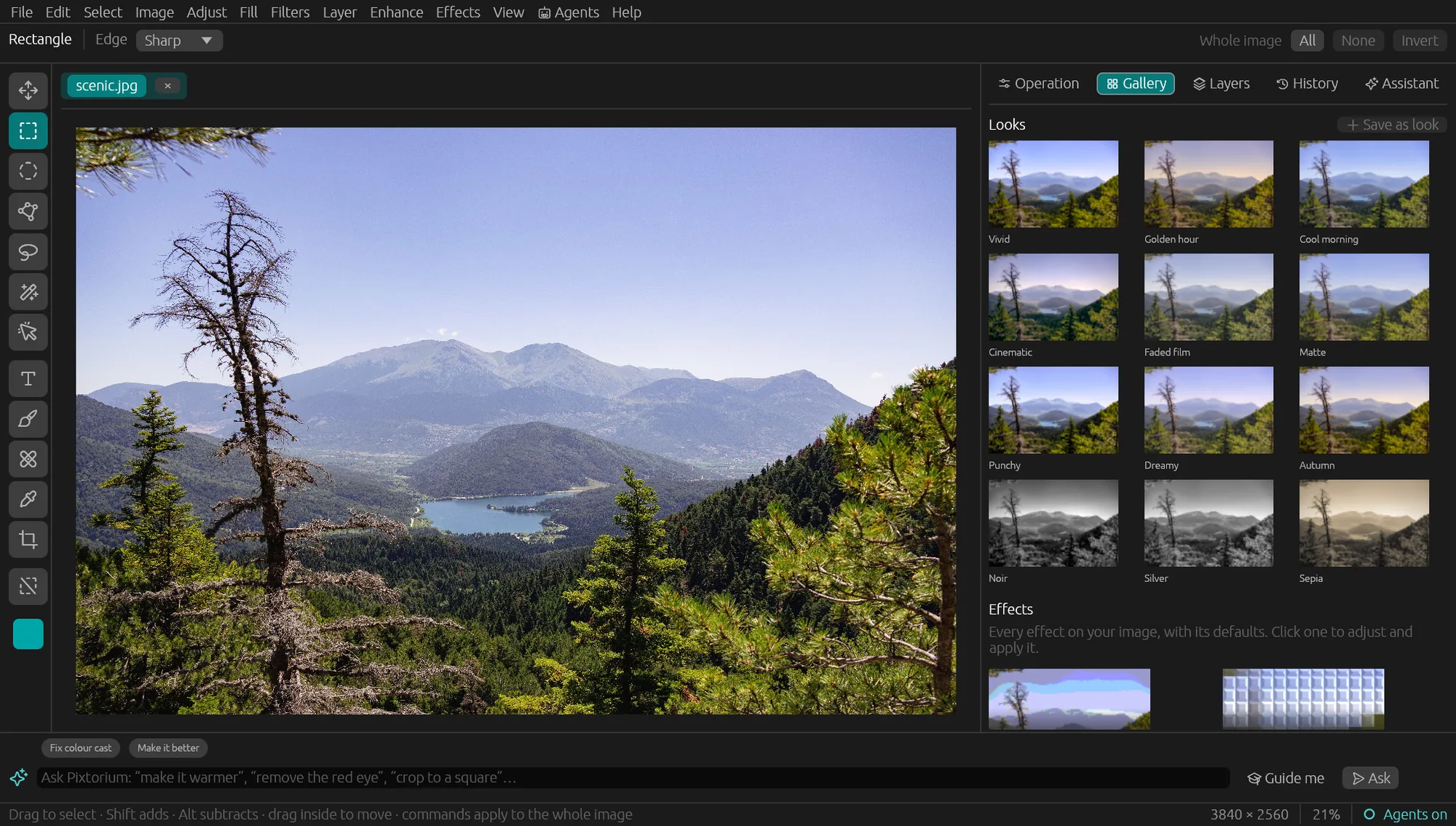
Des calques, de vrais réglages photo et de la retouche, sans courbe d’apprentissage. Peignez avec presque n’importe quel effet, filtre ou transformation. Demandez une modification avec vos propres mots, laissez l’IA locale de l’application de bureau détourer un sujet ou supprimer un objet, ou confiez tout le travail à votre agent IA.
Sur un téléphone ? L’éditeur est conçu pour une tablette ou un ordinateur ; il s’ouvrira, mais l’écran est petit pour lui.
Tout ce qu’il faut, rien à étudier
Peignez avec n’importe quel effet
Tout effet, filtre ou transformation peut devenir un pinceau : flou, netteté, densité − et densité +, peinture à l’huile, aquarelle, pluie sur une vitre, tourbillon, mosaïque. Choisissez le Pinceau, choisissez une commande et peignez-la exactement où vous le voulez.
Des calques qui se tiennent bien
Calques de pixels, de texte et de réglage avec masques, opacité et modes de fusion. Les fichiers Photoshop s’ouvrent avec leurs calques, masques, formes, remplissages et styles de calque ; tout ce qui est approximé est signalé.
De vrais réglages photo
Lumière, Niveaux, Courbes, balance des blancs, clarté, suppression de la brume, étalonnage des couleurs et plus encore. Lumière, balance des blancs, vibrance, clarté et suppression de la brume sont calculées en virgule flottante et en lumière linéaire. Des ambiances en un clic, à l’intensité de votre choix. Les photos HDR (HEIC de l’iPhone, Ultra HDR et les JPEG à carte de gain d’Apple) s’ouvrent avec leur lumière HDR et s’enregistrent de nouveau en Ultra HDR.
IA locale
Sélectionnez un sujet, ou tout ce que vous nommez en quelques mots ; retrouvez les cheveux, la peau et les vêtements d’une personne ; supprimez un arrière-plan, un objet ou du texte ; colorisez une photo en noir et blanc ; dessinez une photo au stylo ; retirez les blocs du JPEG ; retouchez les visages ; redressez une page photographiée ; ajoutez de la profondeur de champ ; agrandissez. La plupart des effets d’IA ont un aperçu comme les autres, et Denoise, Colorize et Line drawing se peignent au pinceau. Les modèles tournent sur votre ordinateur ; vos images n’en sortent jamais.
Demandez avec des mots simples
« Réchauffez l’image », « recadrez en carré ». L’assistant modifie avec les mêmes outils que vous, et chaque étape arrive dans l’Historique, prête à être annulée.
Sans compte, sans cloud
Ouvrez l’éditeur et commencez. Vos paramètres et vos images ouvertes sont conservés sur votre propre machine, prêts à votre retour.
Les petites tâches, faites en une minute
Réduire une photo à une taille donnée
Demandez 200 Ko, ou toute autre taille : Exporter trouve la meilleure qualité qui tient et montre le résultat avant l'enregistrement.
Photos d'identité et de passeport
Choisissez la taille du pays, un fond blanc et une taille de fichier. Dans l'application de bureau, une seule étape trouve le visage et règle la taille de la tête.
Photos pour une boutique ou une publication
Instagram, Stories, YouTube, Pinterest, places de marché : chaque copie à sa taille exacte, le produit centré sur blanc, une image pour chaque endroit.
Un dossier entier d'un coup
Convertissez, redimensionnez, détourez, ajoutez un filigrane ou une ombre et gardez les noms de fichiers : des centaines d'images d'un coup dans l'application de bureau.
Cacher ce qui doit rester privé
Masquez visages, plaques et texte de façon irréversible, et laissez les données de l'appareil et de lieu hors du fichier.
Une affiche, une bannière ou une invitation
Partez d'un modèle à vos couleurs, votre police et votre logo. Les mots restent modifiables, et un seul design donne une copie pour chaque plateforme.
Détourage en un clic
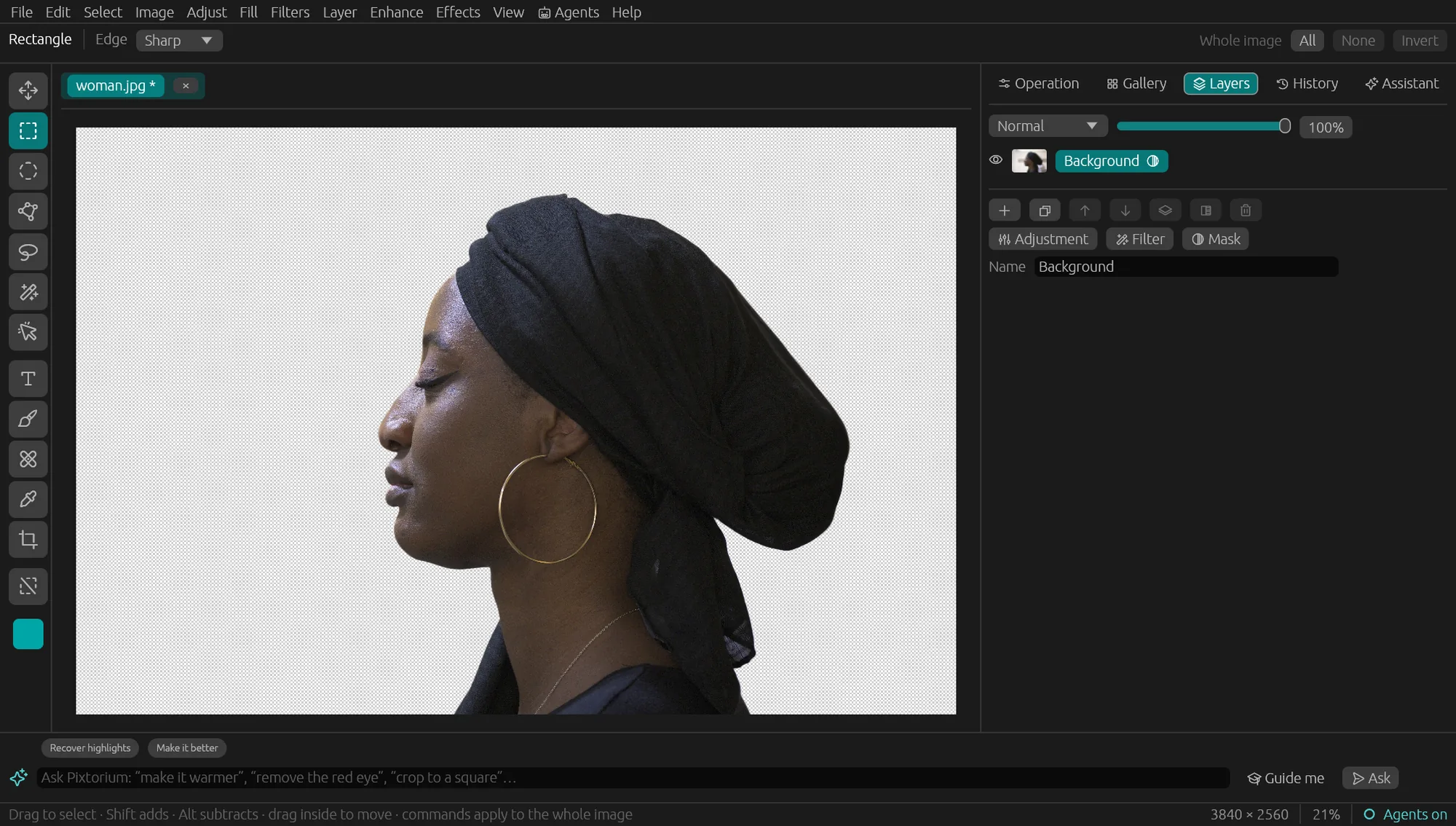
Supprimer l’arrière-plan place le sujet sur un masque de fusion : vous pouvez affiner le contour au pinceau ou ramener l’arrière-plan à tout moment. Cheveux et bijoux compris.
Voyez le résultat avant de vous engager
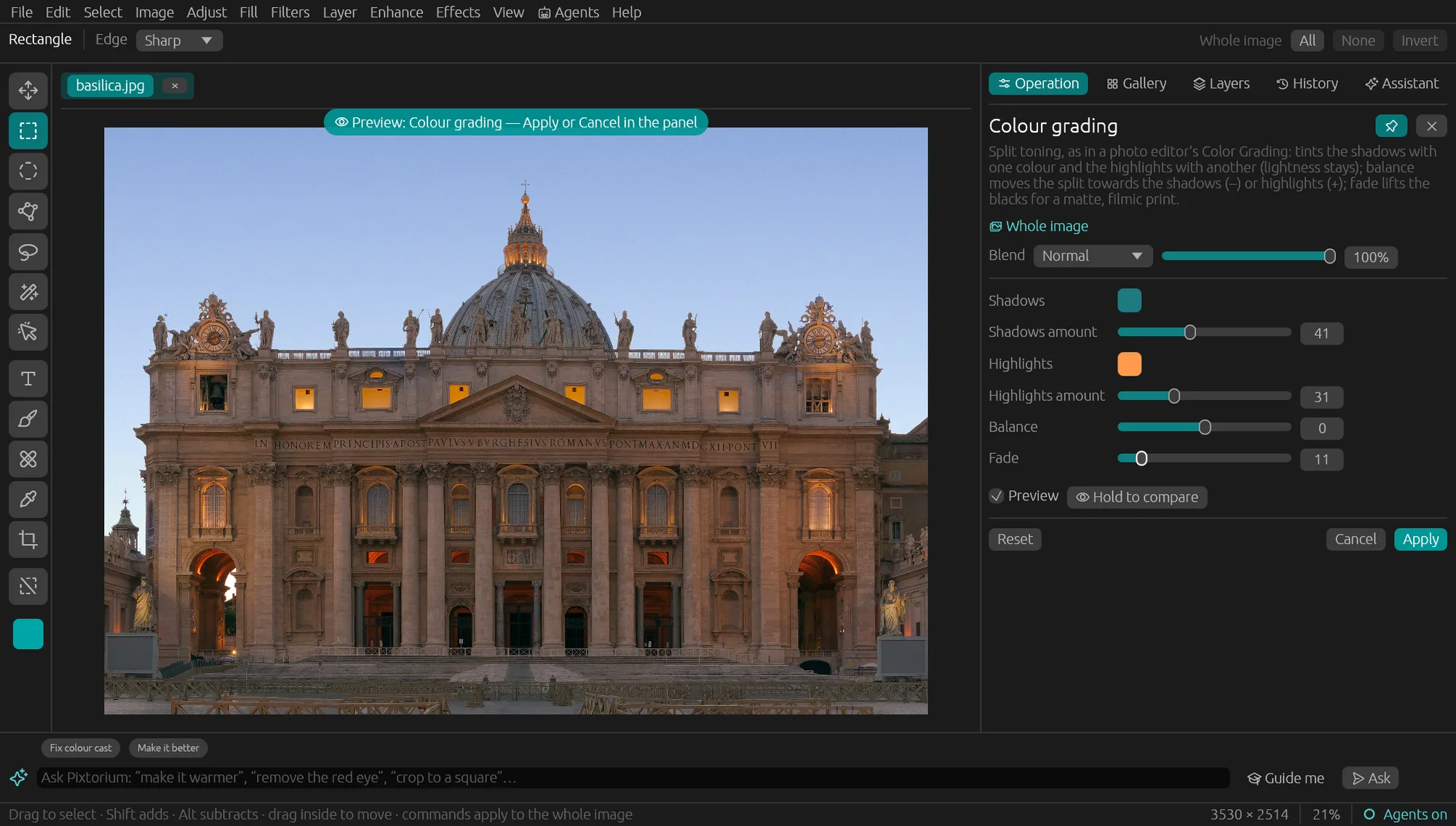
Chaque opération s’ouvre dans un panneau avec un aperçu en direct sur votre photo, un mode de fusion et une opacité, et respecte le contour progressif de la sélection. Maintenez pour comparer, puis appliquez.
Les photos HDR, restées éclatantes
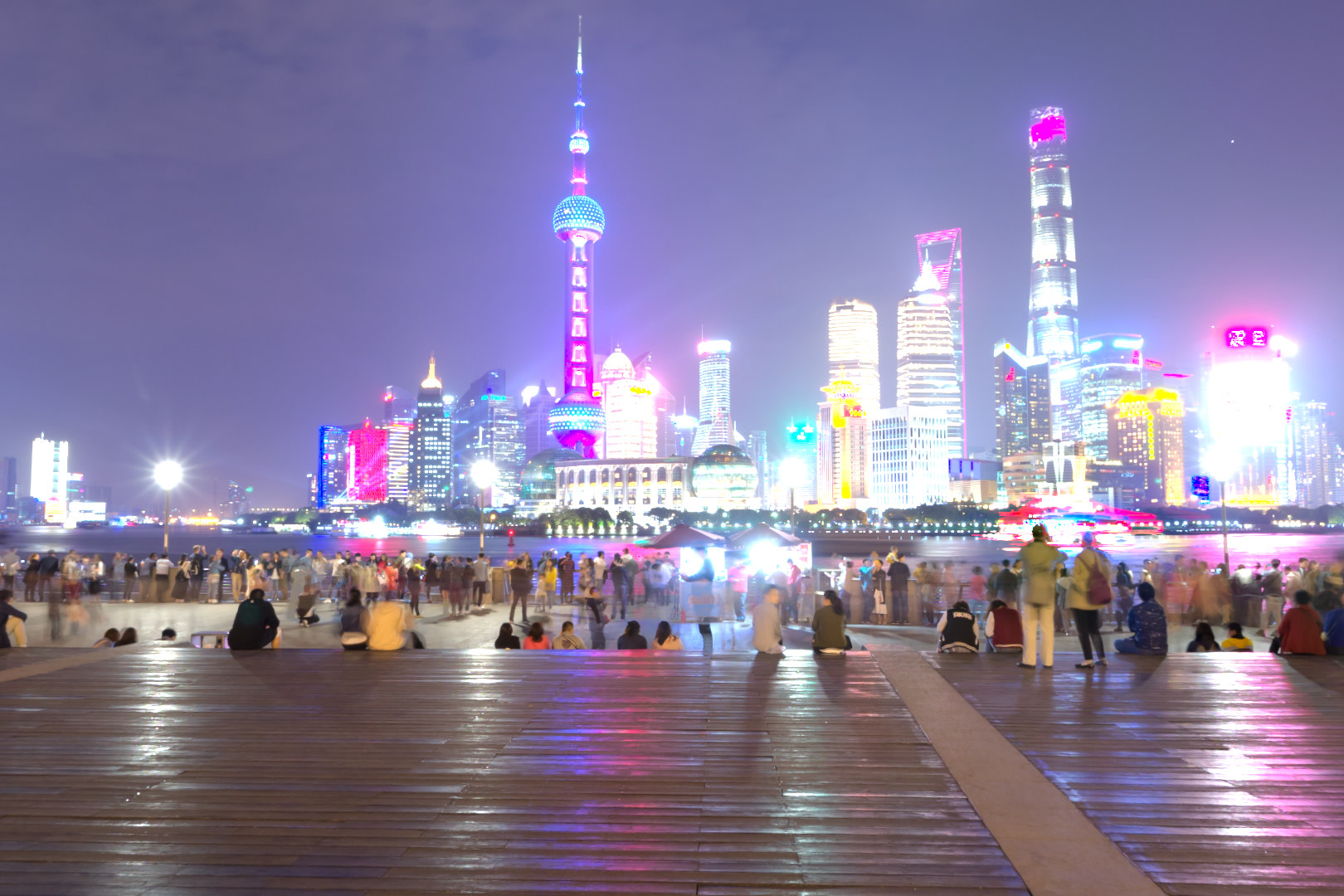
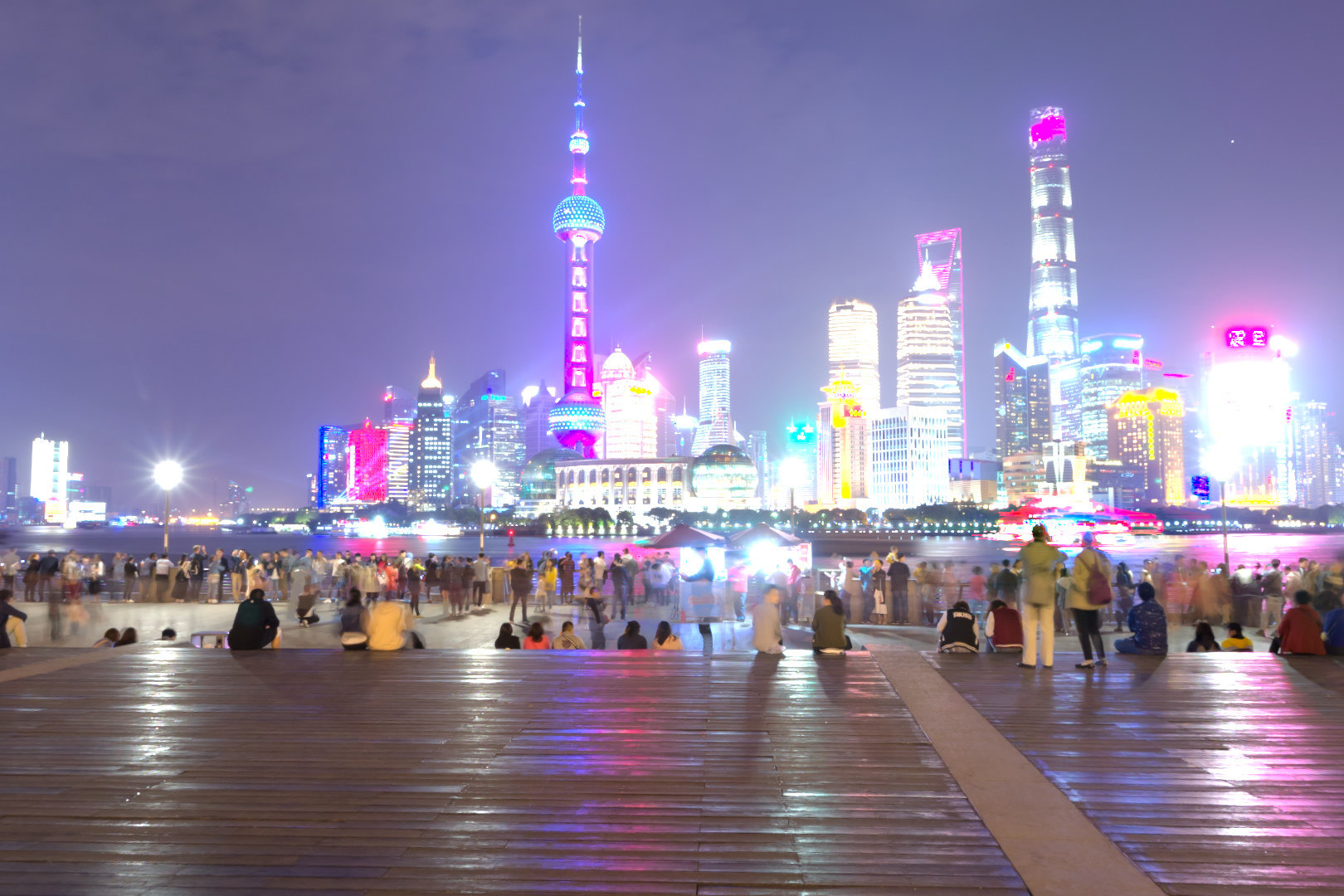
Ouvrez les photos HDR de votre téléphone avec leurs hautes lumières au-delà du blanc, retouchez-les ainsi et enregistrez un fichier qui reste juste sur tous les écrans. Faites glisser la ligne : sur un écran HDR, les lumières de la ville brillent plus à droite qu'à gauche.
Pixtorium parle MCP, le protocole ouvert que les agents IA utilisent pour les outils. Activez Agents dans l’application de bureau et l’agent travaille sur les images que vous avez ouvertes, pas à pas, sous vos yeux, et chaque étape peut être annulée.
Claude Code
claude mcp add -s user --transport http pixtorium http://127.0.0.1:8737/mcp
L’éditeur n’écoute que sur cet ordinateur ; rien n’est exposé sur Internet.
Dans le navigateur ou sur votre ordinateur
Navigateur
Bureau
Calques, réglages, effets, retouche
✓
✓
Fichiers Photoshop et OpenRaster
✓
✓
Outils d’IA intégrés qui tournent dans l’application : sélectionner le sujet, sélectionner par des mots, sélectionner une personne, tout le texte et supprimer le texte, supprimer l’arrière-plan, supprimer l’objet, flou de l’objectif, débruiter, coloriser, dessin au trait, retirer les artefacts JPEG, numériser un document, agrandir, beauté
—
✓
Demandez avec des mots, avec un modèle sur votre propre ordinateur (Ollama, LM Studio, llama.cpp) ou votre propre clé Anthropic, OpenAI, Google, DeepSeek et d’autres
✓
✓
Ajouter ou remplacer des éléments avec un modèle d’images (Google, OpenAI ou un serveur sur votre ordinateur)
✓
✓
Agents IA via MCP
—
✓
Dans le navigateur, un modèle ou un serveur d’images sur votre propre ordinateur ne fonctionne que si le navigateur autorise la page à accéder à votre réseau local (Chrome et Edge demandent d’abord).
L’éditeur web est gratuit.
Utilisez-le dans votre navigateur autant que vous voulez : sans compte, sans abonnement, sans période d’essai. L’application de bureau est actuellement une bêta ouverte gratuite ; elle deviendra un achat unique, jamais un abonnement. Elle ajoute l’IA locale et exécute les effets lourds 5 à 25 fois plus vite ; le navigateur liste ces commandes, marquées Desktop.
On paie une seule fois. L'application de bureau sera un achat unique, jamais un abonnement.
Rien n'est compté. L'IA sur votre ordinateur n'a ni crédits ni limites quotidiennes ; seul un modèle d'images dans le nuage coûte quelque chose, et vous payez directement ce fournisseur.
Aucun filigrane de notre part, et vos images sortent en pleine résolution.
Pas de publicité, pas de ventes forcées, et dans le navigateur pas de compte.
L'application de bureau fonctionne hors ligne : une fois un modèle téléchargé, rien ne quitte votre ordinateur.
Vos fichiers restent les vôtres : PNG, JPEG, WebP, AVIF, TIFF, Photoshop et OpenRaster à calques, sans enfermement.
Ce que coûte chaque éditeur et où il fonctionne, en octobre 2026, d’après les pages de leurs éditeurs.
Pixtorium
Photoshop
Affinity
Pixelmator Pro
L’éditeur
Gratuit dans le navigateur ; l’application de bureau en achat unique
22,99 $ par mois, avec engagement annuel
Gratuit, avec un compte Canva gratuit
49,99 $ une fois, ou 12,99 $ par mois dans un forfait
IA générative
Votre propre clé au tarif du fournisseur, ou un modèle sur votre ordinateur, gratuit
250 crédits par mois inclus ; plus selon l’offre
Nécessite un forfait Canva payant
Aucune ; des outils locaux comme la suppression d’arrière-plan
Fonctionne sans compte
✓
—
—
✓
Fonctionne dans le navigateur
✓
✓
—
—
Fonctionne sous Linux
✓
—
—
—
Votre agent IA peut le piloter (MCP)
✓, sur votre ordinateur
Via le connecteur hébergé d’Adobe
—
—
Un tiret signifie que nous n’avons rien trouvé de tel. Les prix sont en dollars américains et changent ; vérifiez la page de l’éditeur avant d’acheter. Une erreur ? Écrivez à support@yovico.ai et nous la corrigerons.
Questions
Deux types de modèles d’IA ? Lequel me faut-il ?
L’assistant en utilise deux. Un modèle de conversation lit votre demande, regarde l’image, décide quoi faire et se sert des outils de l’éditeur : il réchauffe la photo, sélectionne le chien, supprime le panneau et vous montre chaque étape dans l’Historique. Un modèle d’images peint : quand vous demandez d’ajouter ou de remplacer quelque chose (« ajoutez un bateau sur le lac », « remplacez le ciel »), le modèle de conversation sélectionne l’endroit, le modèle d’images le remplit, puis le modèle de conversation vérifie le résultat avant de répondre.
Le modèle de conversation est indispensable pour demander les choses avec des mots. Le modèle d’images ne sert que pour ajouter ou modifier des éléments ; à lui seul, il vous donne aussi Édition › Remplissage génératif, Image › Extension générative et Fichier › Nouvelle image à partir d’une description, qui n’ont pas besoin de modèle de conversation. Tout le reste, y compris la suppression d’objets et d’arrière-plans, fonctionne sur votre ordinateur sans l’un ni l’autre.
Où les régler ?
Dans l’éditeur, ouvrez l’onglet Assistant et les paramètres de modèle (l’engrenage). La partie du haut concerne le modèle de conversation : un fournisseur, votre clé s’il en faut une, et le modèle. En dessous, Images sert à choisir le modèle d’images : Google Gemini, OpenAI, ou un serveur sur votre ordinateur, avec sa clé ou son adresse. Chaque clé reste sur votre appareil et n’est envoyée qu’à son propre fournisseur.
Quel modèle de conversation choisir ?
Application de bureau :Automatique utilise le Gemma d’Ollama si Ollama tourne sur votre ordinateur, sinon un modèle intégré (Qwen3-VL 4B) qui se télécharge une seule fois puis fonctionne hors ligne. Ou choisissez un fournisseur et collez votre propre clé : Anthropic, OpenAI, Google, DeepSeek, OpenRouter et d’autres.
Dans le navigateur, il n’y a pas de modèle intégré : collez la clé d’un fournisseur, ou indiquez un serveur de modèles qui tourne sur votre ordinateur (Ollama, LM Studio, llama.cpp). Pour cela, le serveur doit accepter les requêtes de ce site (pour Ollama, définissez OLLAMA_ORIGINS) et le navigateur doit autoriser la page à accéder au réseau local de votre ordinateur : Chrome et Edge demandent d’abord, ou bien vous autorisez « Accès au réseau local » dans les paramètres du site. Certains navigateurs ne le permettent pas du tout ; utilisez alors l’application de bureau.
Dans l’application de bureau, les modèles de repérage (Florence-2 et SAM 2.1, un seul téléchargement d’environ 1 Go) repèrent les éléments de l’image sur votre ordinateur pour le modèle que vous utilisez, même s’il ne sait pas lire les images. Dans le navigateur, le modèle lui-même doit savoir lire les images (Gemma 4, Claude, GPT et Gemini y arrivent), et les gros modèles pointent plus précisément que les petits.
Quel modèle d’images choisir ?
Google Gemini ou OpenAI : collez votre clé sous Images. Une image coûte quelques centimes, facturés par eux, à l’usage.
Sur votre propre ordinateur, gratuitement : lancez sd-server de stable-diffusion.cpp avec un modèle d’édition tel que FLUX.2 klein 4B (Apache-2.0). En 4 bits, cela représente trois fichiers, environ 5 Go, et il faut une carte graphique avec 6 Go de mémoire. Choisissez ensuite « Un serveur sur cet ordinateur » sous Images.
Les fichiers : flux-2-klein-4b-Q4_0.gguf de leejet/FLUX.2-klein-4B-GGUF, Qwen3-4B-Q4_K_M.gguf de unsloth/Qwen3-4B-GGUF et le VAE de black-forest-labs/FLUX.2-klein-4B, tous sur Hugging Face ; stable-diffusion.cpp est sur GitHub.
À quoi servent les modèles locaux ?
En plus des deux ci-dessus, l’application de bureau utilise de petits modèles qui tournent sur votre ordinateur pour des tâches précises. Chacun se télécharge une seule fois : la première fois qu’une commande en a besoin (depuis un menu, l’assistant ou un agent IA), Pixtorium propose le téléchargement, puis exécute la commande :
BiRefNet (224 Mo) trouve le sujet d’une photo : Sélectionner le sujet, Supprimer l’arrière-plan.
SAM 2.1 (155 Mo) trouve l’objet sur lequel vous cliquez, ou que l’assistant nomme : Sélection d’objet.
LaMa (208 Mo) et MI-GAN (28 Mo) reconstituent ce qu’il y avait derrière ce que vous supprimez : Supprimer l’objet.
Depth Anything (27 Mo) voit la proximité de chaque partie de la scène : Flou de l’objectif.
Real-ESRGAN (5 Mo, et 67 Mo de plus pour agrandir 2 fois) agrandit en gardant des détails nets : Agrandir (IA).
Et d’autres, chacun téléchargé une fois quand une commande en a besoin : un modèle de parties de la personne (17 Mo ; Sélection › Person), Florence-2 (Select by words), PP-OCR (All text, Supprimer le texte), DDColor (Coloriser (IA)), UVDoc (Numériser un document), FBCNN (Supprimer les artefacts JPEG (IA)), NAFNet (Débruiter (IA)), Informative Drawings (Dessin au trait (IA)) et un détecteur de visages (Embellir, Remodeler le visage).
Qwen3-VL 4B, le modèle de conversation intégré, quand vous ne choisissez pas de fournisseur et n’utilisez pas Ollama.
Aucun de ces modèles n’envoie quoi que ce soit où que ce soit. La version navigateur ne les exécute pas : elle liste ces commandes, marquées Desktop, et dit ce que l’application de bureau en fait. Sélectionner le ciel, Améliorer le contour et le traitement par lot sont aussi réservés pour l’instant à l’application de bureau.
Qu’est-ce que MCP, et pourquoi y connecter un agent IA ?
MCP est le protocole ouvert que les agents IA utilisent pour travailler avec des outils. L’application de bureau peut proposer ses outils d’édition par ce biais (Agents › Laisser les agents IA modifier (MCP)), uniquement sur cet ordinateur : un agent que vous utilisez déjà, comme Claude Code, Codex ou Claude Desktop, peut ouvrir vos images, les regarder, faire des sélections, appliquer n’importe quelle opération et enregistrer, avec les mêmes modèles locaux et le même Historique que vous voyez. L’assistant intégré est lui aussi un agent de ce genre ; un agent externe peut mener à bien des tâches plus longues : « ouvrez ces quarante photos, redressez-les et exportez-les pour le web », ou ce que vous écrivez en script. Si vous avez choisi un modèle d’images, un agent doté de son propre modèle peut quand même lui confier la zone sélectionnée et remettre le résultat sous forme de calque.
Combien ça coûte, et qu’est-ce qui quitte mon ordinateur ?
L’éditeur web est gratuit, sans compte. Un modèle de conversation hébergé coûte une fraction de centime par requête ; un modèle d’images hébergé, quelques centimes par image ; les modèles sur votre propre ordinateur ne coûtent rien. Quand vous passez par un fournisseur, seul le nécessaire lui est envoyé : vos mots, un petit aperçu que regarde le modèle de conversation et, pour un modèle d’images, la partie de l’image modifiée. Avec des modèles sur votre ordinateur, rien n’en sort.
Nous pensons qu’un bon éditeur d’images doit être accessible avant d’être puissant, garder vos images sur votre propre ordinateur et fonctionner aussi bien pour un agent IA que pour vous.
Il est en bêta ouverte : dites-nous ce qui plante, ce qui manque et ce que vous paieriez.
Pixtorium s’enracine idéologiquement dans Picture Man, un éditeur d’images populaire des années 90 à la création duquel Igor Plotnikov, l’auteur de Pixtorium, a participé en début de carrière (Picture Man sur GitHub).
Confidentialité
Ce site n’utilise aucun cookie et n’exécute aucun script d’analyse. Notre serveur web conserve les journaux d’accès habituels (votre adresse IP, la page, votre navigateur et la provenance de la visite) pendant 90 jours, et nous nous en servons pour compter les visites. L’éditeur garde vos paramètres et vos images ouvertes dans votre propre navigateur ou sur votre propre ordinateur. Si vous donnez une clé d’API à l’assistant, vos requêtes vont directement au fournisseur que vous avez choisi, jamais par nos services. Pixtorium ne collecte pas vos images et ne s’en sert jamais pour entraîner un modèle : il n’a ni statistiques, ni rapports de plantage, ni recherche de mises à jour, et les modèles d’IA qu’il télécharge fonctionnent sur votre ordinateur. Une image, ou une partie d’image, ne quitte votre ordinateur que si vous configurez un service d’IA avec votre propre clé ; elle va alors à ce service, selon ses conditions, jamais par notre intermédiaire.
 Pixtorium