Livelli, vere regolazioni fotografiche e ritocco, senza dover imparare tutto. Dipingi con quasi qualsiasi effetto, filtro o trasformazione. Chiedi una modifica con parole tue, lascia che l'IA dell'app per desktop, sul tuo computer, ritagli un soggetto o rimuova un oggetto, oppure affida tutto il lavoro al tuo agente IA.
Da telefono? L'editor è pensato per un tablet o un computer; si aprirà, ma lo schermo è piccolo per usarlo.
Tutto ciò che ti serve, niente da studiare
Dipingi con qualsiasi effetto
Qualsiasi effetto, filtro o trasformazione può diventare un pennello: sfocatura, nitidezza, scherma e brucia, un dipinto a olio, un acquerello, pioggia sul vetro, un vortice, un mosaico. Scegli il Pennello, scegli un comando e dipingilo esattamente dove vuoi.
Livelli che si comportano bene
Livelli di pixel, di testo e di regolazione con maschere, opacità e metodi di fusione. I file di Photoshop si aprono con livelli, maschere, forme, riempimenti e stili di livello; ciò che è approssimato viene indicato.
Vere regolazioni fotografiche
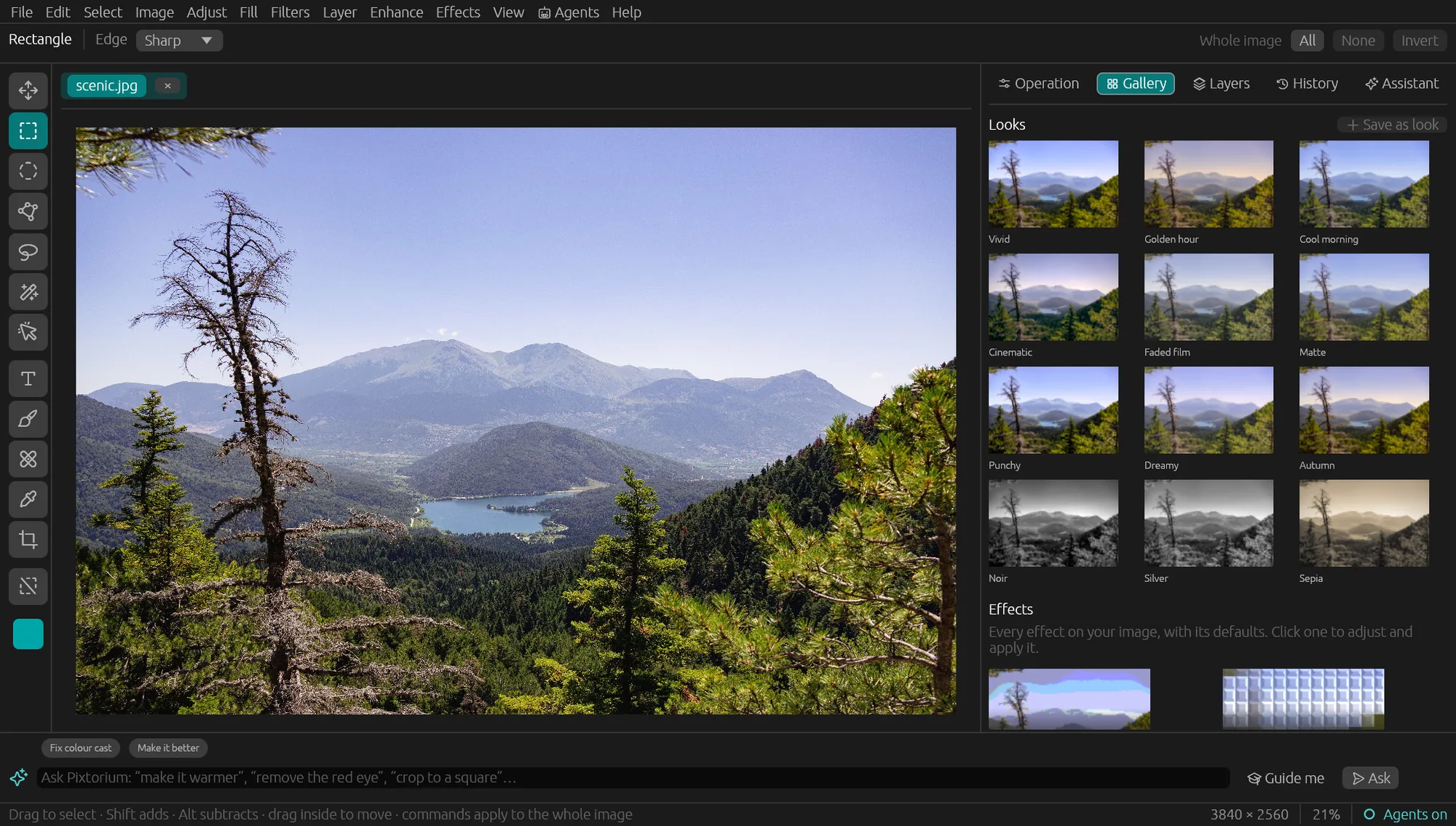
Luce, Livelli, Curve, bilanciamento del bianco, chiarezza, Rimuovi foschia, color grading e altro. Luce, bilanciamento del bianco, vividezza, chiarezza e Rimuovi foschia sono calcolati in virgola mobile, a luce lineare. Look con un clic, a qualsiasi intensità. Le foto HDR (HEIC di iPhone, Ultra HDR e i JPEG con gain map di Apple) si aprono con la loro luce HDR e si salvano di nuovo come Ultra HDR.
IA sul tuo computer
Seleziona un soggetto o qualsiasi cosa nomini in poche parole; trova capelli, pelle e vestiti di una persona; rimuovi uno sfondo, un oggetto o del testo; colora una foto in bianco e nero; disegna una foto come uno schizzo a penna; togli i blocchi del JPEG; ritocca i volti; raddrizza una pagina fotografata; aggiungi profondità di campo; ingrandisci. Quasi tutti gli effetti IA hanno l'anteprima come gli altri, ed Elimina rumore, Colora e Disegno al tratto si possono dipingere con il pennello. I modelli girano sul tuo computer; le tue immagini non lo lasciano mai.
Chiedi con parole semplici
“Rendila più calda”, “ritaglia in un quadrato”. L'assistente modifica con gli stessi strumenti che hai tu e ogni passaggio finisce nella Cronologia, pronto da annullare.
Nessun account, nessun cloud
Apri l'editor e inizia. Le tue impostazioni e le immagini aperte restano sul tuo computer, pronte quando torni.
I lavori rapidi, fatti in un minuto
Riduci una foto a una dimensione
Chiedi 200 KB, o qualsiasi dimensione: Esporta trova la migliore qualità che ci sta e mostra il risultato prima di salvare.
Foto tessera e per il passaporto
Scegli la dimensione del paese, uno sfondo bianco e la dimensione del file. Nell'app per desktop un solo passaggio trova il volto e imposta la dimensione della testa.
Foto per un negozio o un post
Instagram, Storie, YouTube, Pinterest, marketplace: ogni copia della sua misura esatta, il prodotto centrato su bianco, un'immagine per ogni luogo.
Un'intera cartella in una volta
Converti, ridimensiona, ritaglia gli sfondi, aggiungi una filigrana o un'ombra e mantieni i nomi dei file: centinaia di immagini in un colpo nell'app per desktop.
Nascondi ciò che deve restare privato
Copri volti, targhe e testo in modo che non si possano recuperare, e lascia fuori dal file i dati della fotocamera e della posizione.
Un manifesto, un banner o un invito
Parti da un modello nei tuoi colori, con il tuo carattere e il tuo logo. Le parole restano modificabili e un solo design dà una copia per ogni piattaforma.
Ritagli con un clic
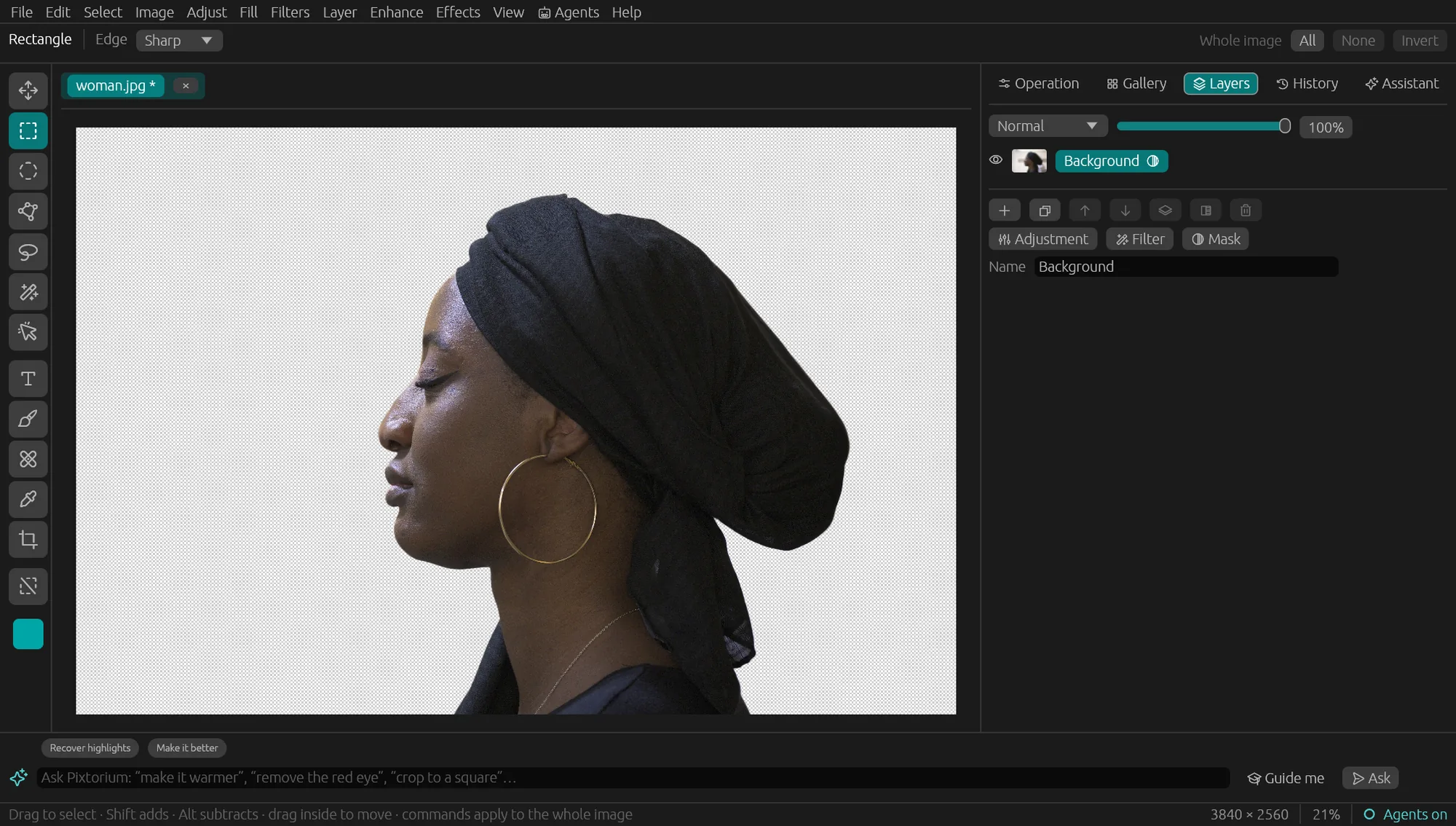
Rimuovi sfondo mette il soggetto su una maschera di livello, così puoi rifinire il bordo con un pennello o riportare lo sfondo in qualsiasi momento. Capelli e gioielli compresi.
Vedilo prima di scegliere
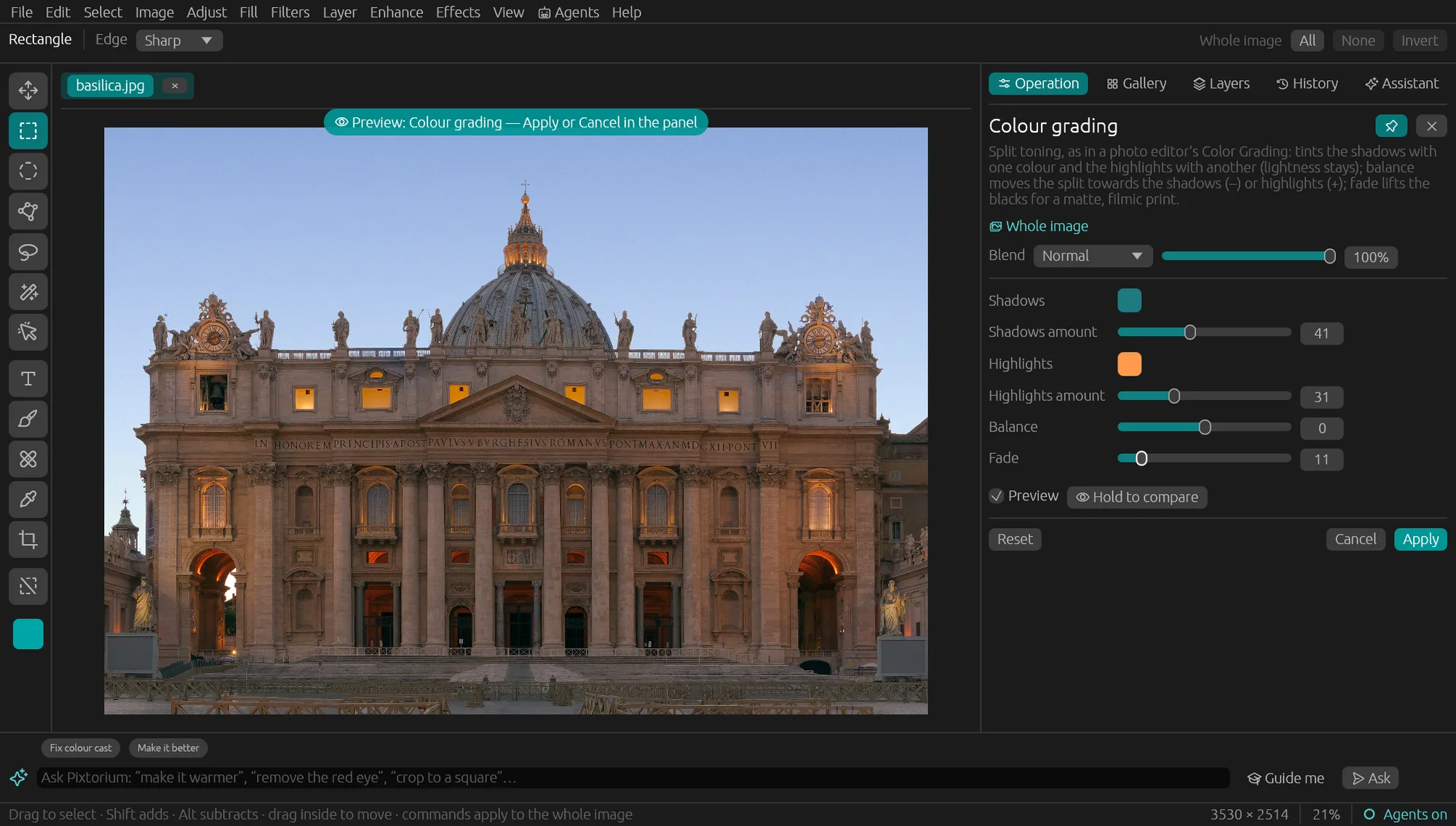
Ogni operazione si apre in un pannello con un'anteprima in tempo reale sulla tua foto, un metodo di fusione e l'opacità, e agisce attraverso il bordo sfumato della selezione. Tieni premuto per confrontare, poi applica.
Foto HDR, con tutta la loro luce
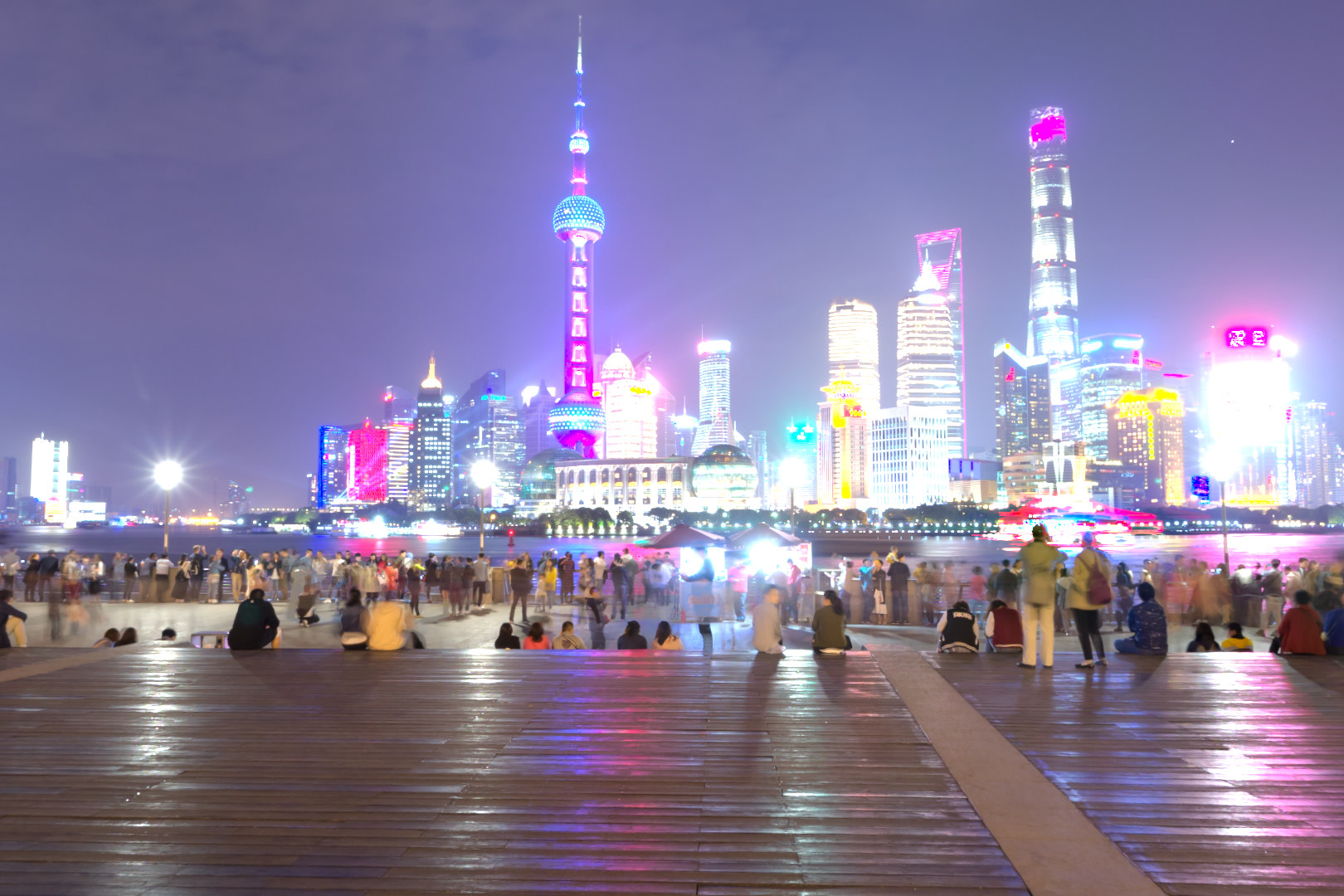
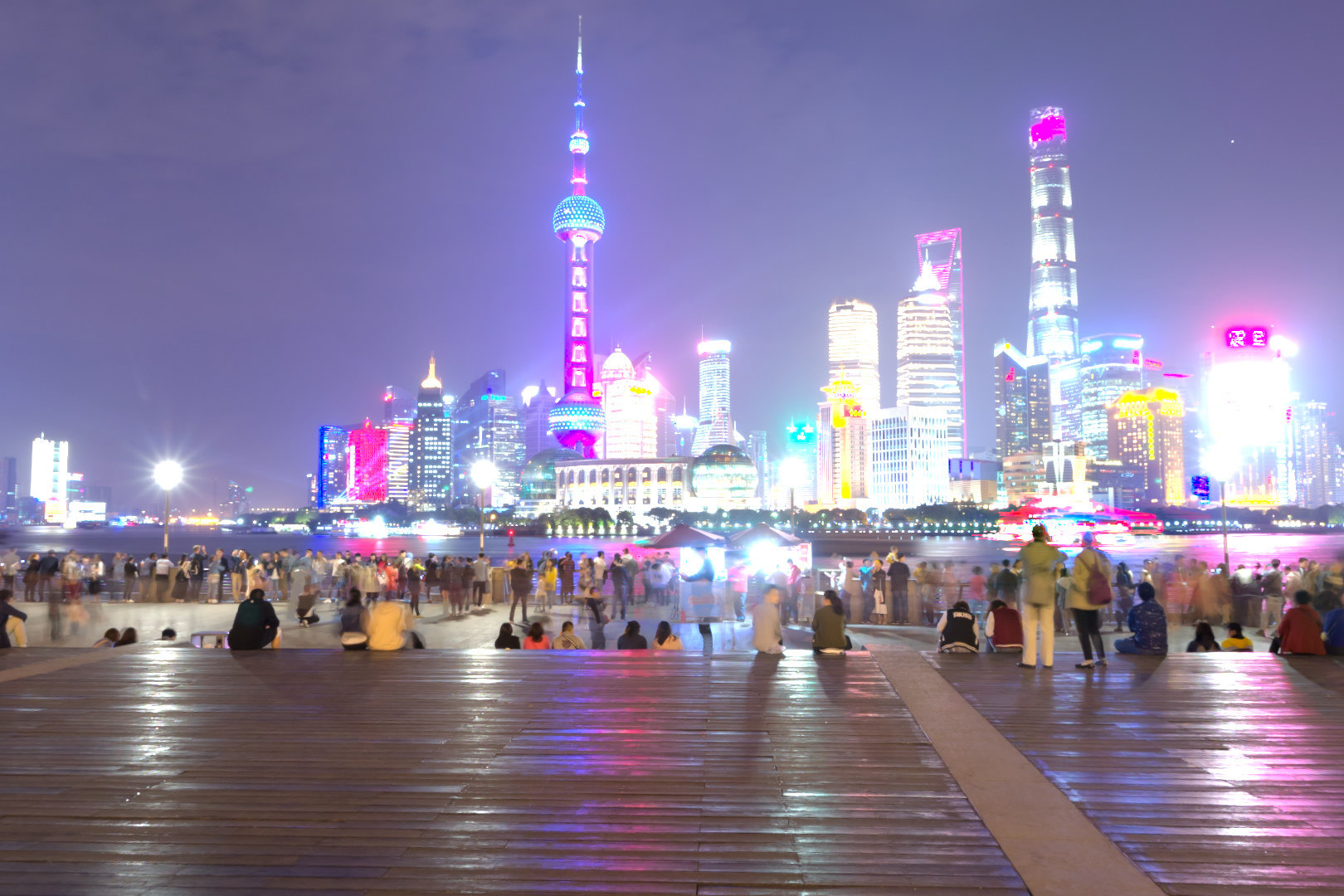
Apri le foto HDR del tuo telefono con le alte luci oltre il bianco, modificale così e salva un file che resta corretto su ogni schermo. Trascina la linea: su uno schermo HDR, le luci della città brillano di più a destra che a sinistra.
Pixtorium parla MCP, il protocollo aperto che gli agenti IA usano per gli strumenti. Attiva Agenti nell'app per desktop e l'agente lavora sulle immagini che hai aperto, passo dopo passo, mentre guardi, e ogni passaggio si può annullare.
Claude Code
claude mcp add -s user --transport http pixtorium http://127.0.0.1:8737/mcp
L'editor è in ascolto solo su questo computer; nulla è esposto a internet.
Nel browser o sul desktop
Browser
Desktop
Livelli, regolazioni, effetti, ritocco
✓
✓
File di Photoshop e OpenRaster
✓
✓
Strumenti IA integrati che girano nell'app: seleziona soggetto, seleziona per parole, seleziona persona, tutto il testo e rimuovi testo, rimuovi sfondo, rimuovi oggetto, sfocatura obiettivo, elimina rumore, colorizza, disegno al tratto, rimuovi artefatti JPEG, scansiona documento, ingrandisci, ritocco bellezza
—
✓
Chiedi a parole, con un modello sul tuo computer (Ollama, LM Studio, llama.cpp) o con la tua chiave di Anthropic, OpenAI, Google, DeepSeek e altri
✓
✓
Aggiungi o sostituisci cose con un modello per le immagini (Google, OpenAI o un server sul tuo computer)
✓
✓
Agenti IA tramite MCP
—
✓
Nel browser, un modello o un server di immagini sul tuo computer funziona solo se il browser permette alla pagina di raggiungere la tua rete locale (Chrome ed Edge te lo chiedono prima).
L'editor web è gratuito.
Usalo nel browser quanto vuoi: nessun account, nessun abbonamento, nessuna prova. L'app per desktop è ora una beta aperta gratuita e diventerà un acquisto unico, mai un abbonamento. Aggiunge l'IA sul dispositivo ed esegue gli effetti pesanti da 5 a 25 volte più velocemente; il browser elenca quei comandi, contrassegnati Desktop.
Si paga una volta sola. L'app desktop sarà un acquisto unico, mai un abbonamento.
Niente è a consumo. L'IA sul tuo computer non ha crediti né limiti giornalieri; costa solo un modello di immagini nel cloud, e lo paghi direttamente a quel fornitore.
Nessuna filigrana nostra, e le tue immagini escono a piena risoluzione.
Niente pubblicità, niente vendite forzate, e nel browser nessun account.
L'app desktop funziona offline: scaricato un modello, nulla lascia il tuo computer.
I tuoi file restano tuoi: PNG, JPEG, WebP, AVIF, TIFF, Photoshop e OpenRaster a livelli, senza vincoli.
Quanto costa ogni editor e dove funziona, a ottobre 2026, dalle pagine dei produttori.
Pixtorium
Photoshop
Affinity
Pixelmator Pro
L'editor
Gratis nel browser; l'app per desktop è un acquisto unico
$22.99 al mese, con impegno annuale
Gratis, con un account Canva gratuito
$49.99 una tantum, o $12.99 al mese in un bundle
IA generativa
La tua chiave al prezzo del provider, o un modello sul tuo computer, gratis
250 crediti al mese inclusi; altri in base al piano
Serve un piano Canva a pagamento
Nessuna; strumenti locali come la rimozione dello sfondo
Funziona senza account
✓
—
—
✓
Funziona nel browser
✓
✓
—
—
Funziona su Linux
✓
—
—
—
Il tuo agente IA può usarlo (MCP)
✓, sul tuo computer
Tramite il connettore in hosting di Adobe
—
—
Un trattino significa che non abbiamo trovato nulla del genere. I prezzi sono in dollari USA e cambiano: controlla la pagina del produttore prima di acquistare. Hai notato un errore? Scrivi a support@yovico.ai e lo correggeremo.
Domande
Due tipi di modello IA? Quale mi serve?
L'assistente ne usa due. Un modello di chat legge quello che chiedi, guarda l'immagine, decide cosa fare e usa gli strumenti dell'editor: rende la foto più calda, seleziona il cane, rimuove il cartello e ti mostra ogni passaggio nella Cronologia. Un modello per le immagini dipinge: quando chiedi di aggiungere o sostituire qualcosa ("metti una barca sul lago", "sostituisci il cielo"), il modello di chat seleziona dove, il modello per le immagini riempie l'area e il modello di chat controlla il risultato prima di risponderti.
Il modello di chat ti serve per chiedere a parole. Il modello per le immagini serve solo per aggiungere o cambiare cose; da solo ti dà anche Modifica › Riempimento generativo, Immagine › Espansione generativa e File › Nuova da una descrizione, che non richiedono un modello di chat. Tutto il resto, compresa la rimozione di oggetti e sfondi, funziona sul tuo computer senza nessuno dei due.
Dove li imposto?
Nell'editor apri la scheda Assistente e le sue impostazioni del modello (l'ingranaggio). La parte in alto è il modello di chat: un provider, la tua chiave se serve e il modello. Sotto, Immagini sceglie il modello per le immagini: Google Gemini, OpenAI o un server sul tuo computer, con la sua chiave o il suo indirizzo. Ogni chiave resta sul tuo dispositivo e viene inviata solo al suo provider.
Quale modello di chat devo usare?
App per desktop:Automatico usa Gemma di Ollama se Ollama è in esecuzione sul tuo computer, altrimenti un modello integrato (Qwen3-VL 4B) che si scarica una volta e poi funziona offline. Oppure scegli un provider e incolla la tua chiave: Anthropic, OpenAI, Google, DeepSeek, OpenRouter e altri.
Nel browser non c'è un modello integrato: incolla la chiave di un provider, oppure indica un server di modelli in esecuzione sul tuo computer (Ollama, LM Studio, llama.cpp). Per questo il server deve accettare le richieste da questo sito (per Ollama, imposta OLLAMA_ORIGINS) e il browser deve permettere alla pagina di raggiungere la rete locale del tuo computer: Chrome ed Edge te lo chiedono prima, oppure consenti "Accesso alla rete locale" nelle impostazioni del sito. Alcuni browser non lo permettono affatto; in tal caso usa l'app per desktop.
Nell'app desktop i modelli di ricerca (Florence-2 e SAM 2.1, un solo download di circa 1 GB) trovano le cose nell'immagine sul tuo computer per qualunque modello usi, anche uno che non vede le immagini. Nel browser è il modello stesso a dover vedere le immagini (Gemma 4, Claude, GPT e Gemini ci riescono), e i modelli più grandi indicano con più precisione di quelli piccoli.
Quale modello per le immagini devo usare?
Google Gemini oppure OpenAI: incolla la tua chiave sotto Immagini. Un'immagine costa pochi centesimi, fatturati da loro, a consumo.
Sul tuo computer, gratis: avvia sd-server di stable-diffusion.cpp con un modello di modifica come FLUX.2 klein 4B (Apache-2.0). A 4 bit sono tre file, circa 5 GB, e serve una scheda grafica con 6 GB di memoria. Poi scegli "Un server su questo computer" sotto Immagini.
I file: flux-2-klein-4b-Q4_0.gguf da leejet/FLUX.2-klein-4B-GGUF, Qwen3-4B-Q4_K_M.gguf da unsloth/Qwen3-4B-GGUF e il VAE da black-forest-labs/FLUX.2-klein-4B, tutti su Hugging Face; stable-diffusion.cpp è su GitHub.
A cosa servono i modelli sul dispositivo?
Oltre ai due qui sopra, l'app per desktop usa piccoli modelli che girano sul tuo computer per compiti particolari. Ognuno si scarica una volta: la prima volta che un comando ne ha bisogno (da un menu, dall'assistente o da un agente IA), Pixtorium propone il download, poi esegue il comando:
BiRefNet (224 MB) trova il soggetto di una foto: Seleziona soggetto, Rimuovi sfondo.
SAM 2.1 (155 MB) trova l'oggetto su cui fai clic, o che l'assistente nomina: Selezione oggetto.
LaMa (208 MB) e MI-GAN (28 MB) riempiono ciò che c'era dietro a quello che rimuovi: Rimuovi oggetto.
Depth Anything (27 MB) vede quanto è vicina ogni parte della scena: Sfocatura obiettivo.
Real-ESRGAN (5 MB, e altri 67 MB per ingrandire 2 volte) ingrandisce con dettagli nitidi: Ingrandisci (IA).
E altri, ciascuno scaricato una volta quando un comando ne ha bisogno: un modello per le parti della persona (17 MB; Seleziona › Persona), Florence-2 (Seleziona per parole), PP-OCR (Tutto il testo, Rimuovi testo), DDColor (Colorizza (IA)), UVDoc (Scansiona documento), FBCNN (Rimuovi artefatti JPEG (IA)), NAFNet (Elimina rumore (IA)), Informative Drawings (Disegno al tratto (IA)) e un rilevatore di volti (Ritocco bellezza, Rimodella volto).
Qwen3-VL 4B, il modello di chat integrato, quando non scegli un provider né usi Ollama.
Nessuno di questi invia qualcosa da qualche parte. La versione per browser non li esegue: elenca quei comandi, contrassegnati Desktop, e dice che cosa ne fa l'app per desktop. Per ora anche Seleziona cielo, Migliora bordo e l'elaborazione in serie sono solo per desktop.
Cos'è MCP e perché collegare un agente IA?
MCP è il protocollo aperto che gli agenti IA usano per lavorare con gli strumenti. L'app per desktop può offrire i suoi strumenti di modifica tramite MCP (Agenti › Consenti agli agenti IA di modificare), solo su questo computer, così un agente che usi già, come Claude Code, Codex o Claude Desktop, può aprire le tue immagini, guardarle, selezionare, applicare qualsiasi operazione e salvare, con gli stessi modelli locali e la stessa Cronologia che vedi tu. Anche l'assistente integrato è un agente di questo tipo; uno esterno può svolgere lavori più lunghi: "apri queste quaranta foto, raddrizzale ed esportale per il web", o cose che automatizzi tu. Se imposti un modello per le immagini, un agente con un modello proprio può comunque passargli l'area selezionata e rimettere il risultato come livello.
Quanto costa e cosa esce dal mio computer?
L'editor web è gratuito, senza account. Un modello di chat in hosting costa frazioni di centesimo per richiesta; un modello per le immagini in hosting pochi centesimi per immagine; i modelli sul tuo computer non costano nulla. Quando usi un provider, gli arriva solo lo stretto necessario: le tue parole, una piccola anteprima che il modello di chat guarda e, per un modello per le immagini, la parte di immagine che si sta modificando. Con i modelli sul tuo computer non esce nulla.
Pensiamo che un buon editor di immagini debba essere accessibile prima ancora che potente, tenere le tue immagini sul tuo computer e funzionare bene per un agente IA quanto per te.
È in beta aperta: dicci cosa non funziona, cosa manca e cosa pagheresti.
Pixtorium ha le sue radici ideali in Picture Man, un popolare editor di immagini degli anni '90 al cui sviluppo iniziale ha contribuito Igor Plotnikov, l'autore di Pixtorium, all'inizio della sua carriera (Picture Man su GitHub).
Privacy
Questo sito non imposta cookie e non esegue script di analisi. Il nostro server web conserva i normali log di accesso (il tuo indirizzo IP, la pagina, il browser e la provenienza) per 90 giorni e li usiamo per contare le visite. L'editor conserva le tue impostazioni e le immagini aperte nel tuo browser o sul tuo computer. Se dai una chiave API all'assistente, le richieste vanno direttamente al provider che hai scelto, mai attraverso di noi. Pixtorium non raccoglie le tue immagini e non le usa mai per addestrare un modello: non ha analisi, segnalazioni di arresti anomali né controlli degli aggiornamenti, e i modelli di IA che scarica funzionano sul tuo computer. Un’immagine, o una sua parte, lascia il tuo computer solo se configuri un servizio di IA con la tua chiave; allora va a quel servizio, secondo le sue condizioni, mai attraverso di noi.
 Pixtorium