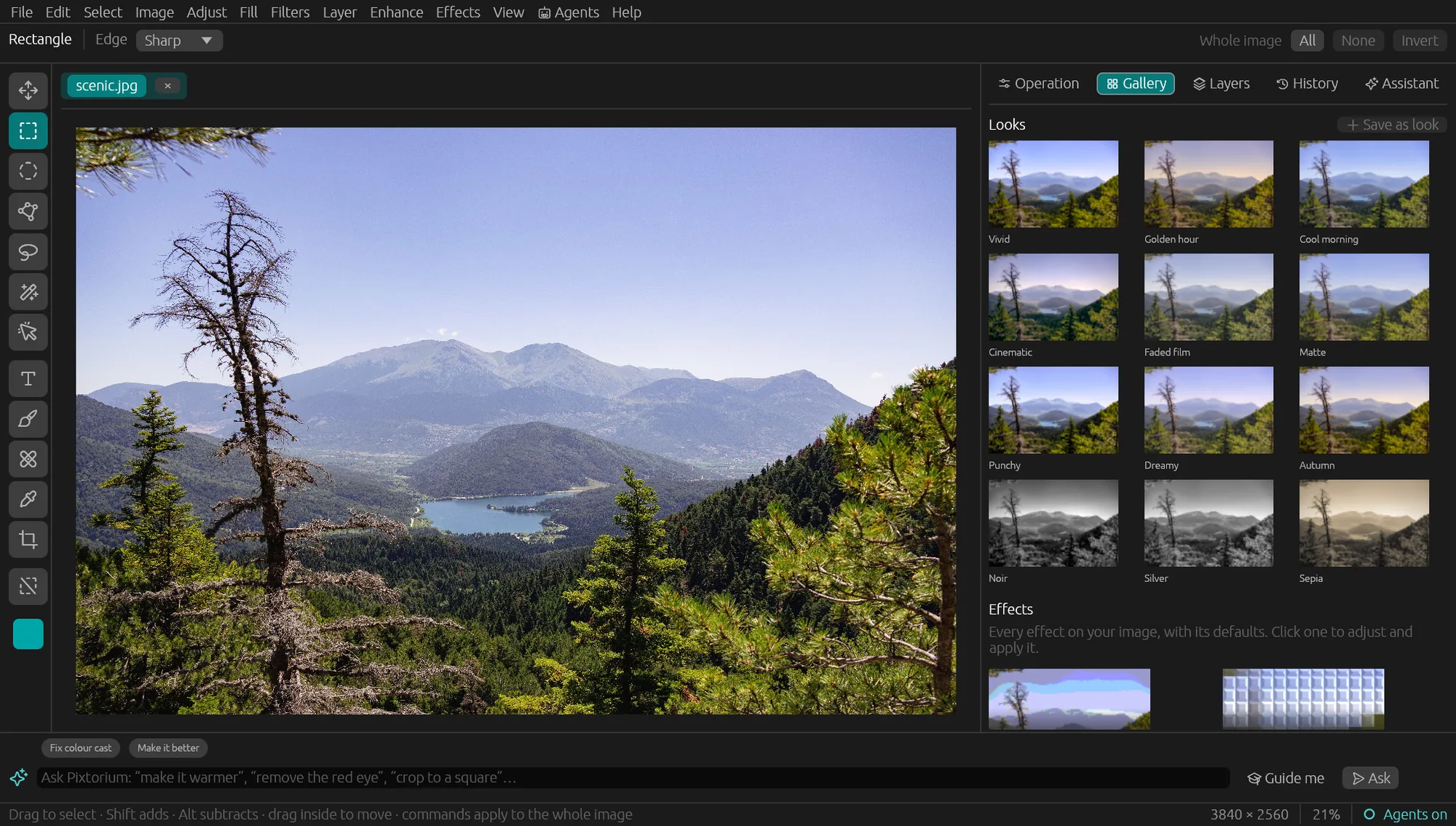
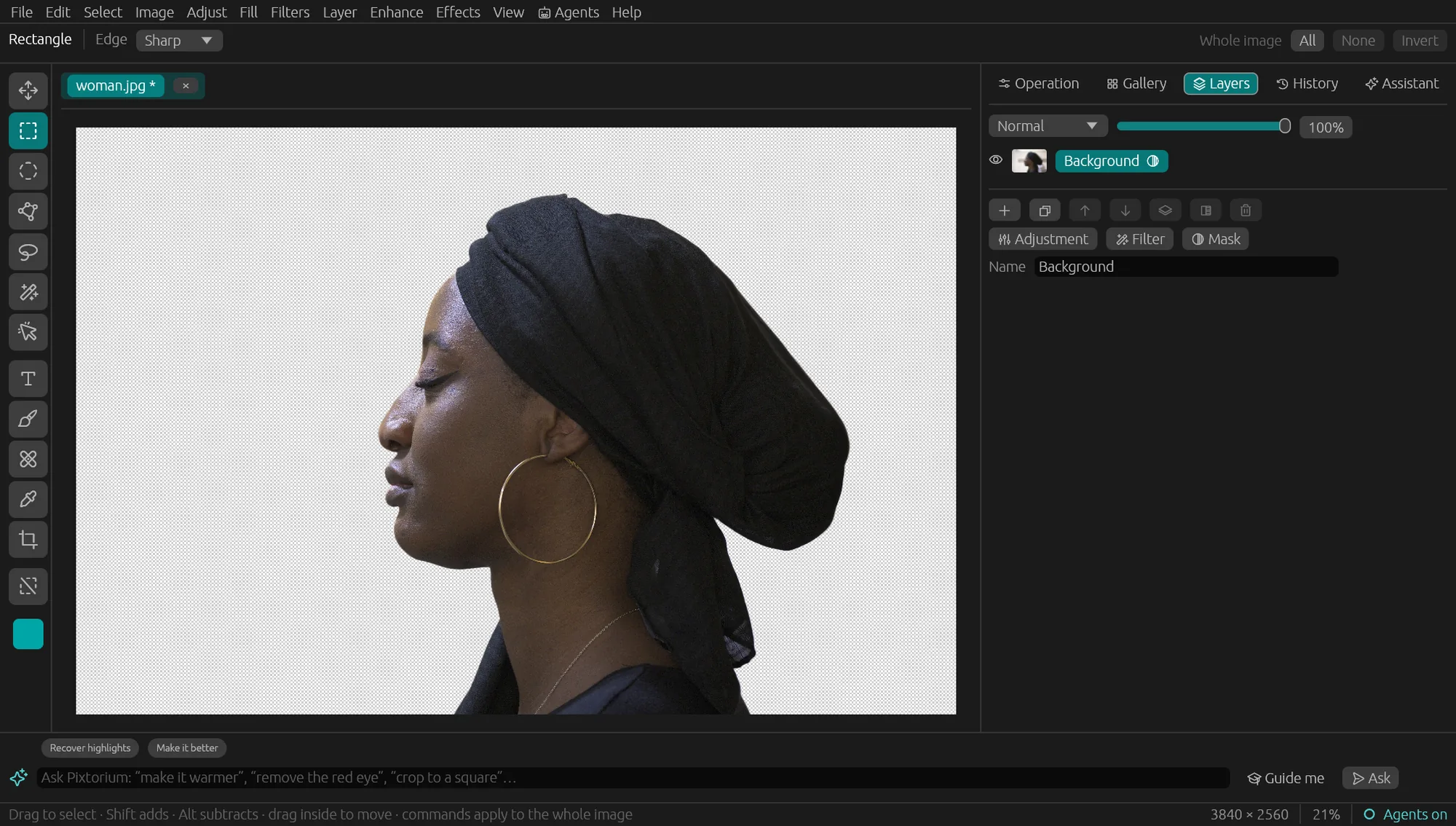
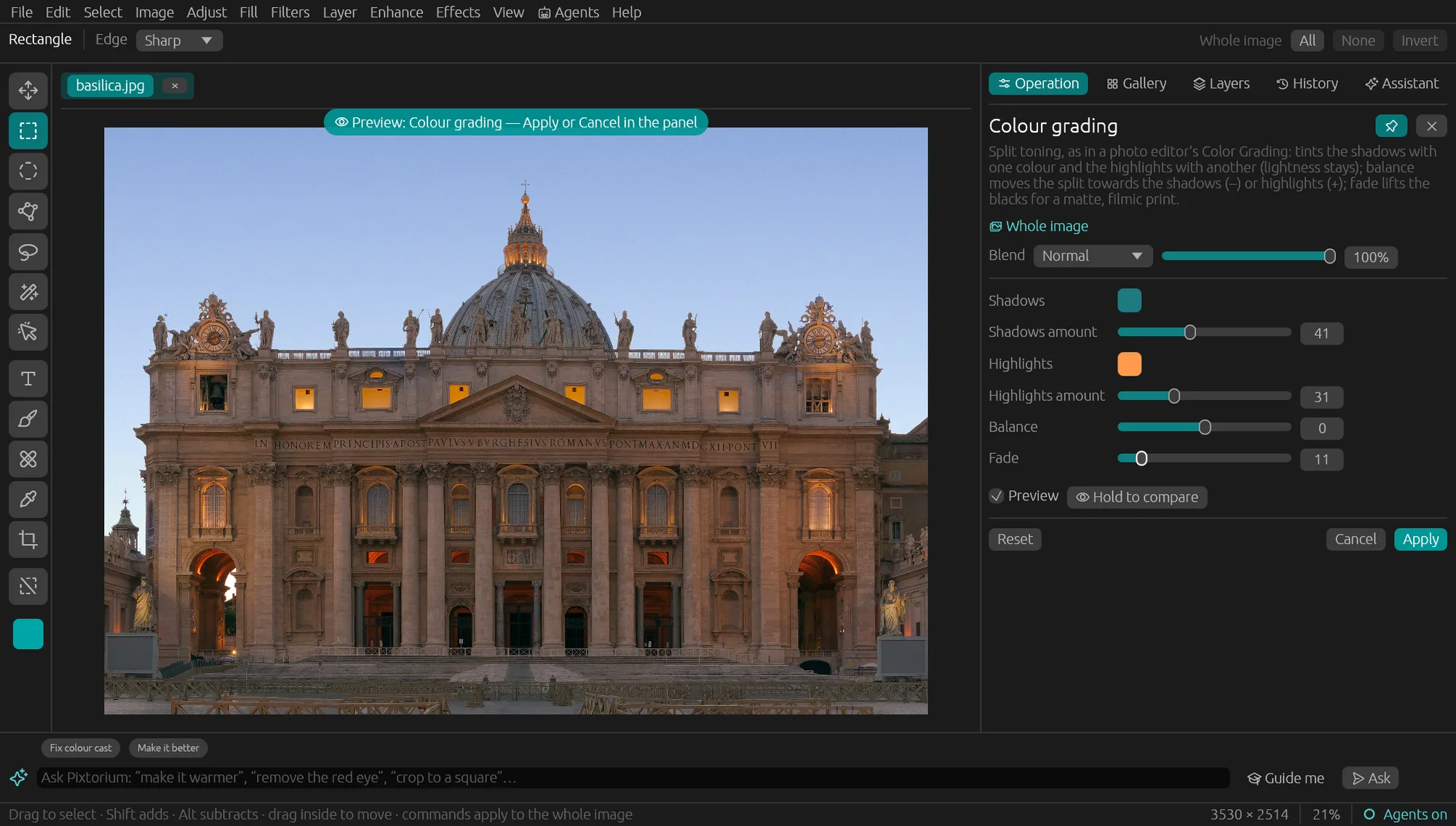
Ebenen, echte Foto-Korrekturen und Retusche, ohne lange Einarbeitung. Malen Sie mit nahezu jedem Effekt, Filter oder jeder Transformation. Bitten Sie in eigenen Worten um eine Bearbeitung, lassen Sie die KI der Desktop-App auf Ihrem Gerät ein Motiv freistellen oder ein Objekt entfernen, oder übergeben Sie die ganze Aufgabe Ihrem KI-Agenten.
Auf dem Handy? Der Editor ist für Tablet oder Computer gemacht; er öffnet sich, aber der Bildschirm ist dafür klein.
Alles, was Sie brauchen, nichts, was Sie lernen müssen
Mit jedem Effekt malen
Jeder Effekt, Filter oder jede Transformation kann ein Pinsel sein: Weichzeichnen, Schärfen, Abwedeln und Nachbelichten, ein Ölgemälde, ein Aquarell, Regen auf Glas, ein Strudel, ein Mosaik. Wählen Sie den Pinsel, wählen Sie einen Befehl und malen Sie ihn genau dorthin, wo Sie ihn haben wollen.
Ebenen, die sich benehmen
Pixel-, Text- und Einstellungsebenen mit Masken, Deckkraft und Füllmethoden. Photoshop-Dateien öffnen sich mit ihren Ebenen, Masken, Formen, Füllungen und Ebenenstilen; was nur angenähert wird, ist benannt.
Echte Foto-Korrekturen
Licht, Tonwertkorrektur, Gradationskurven, Weißabgleich, Klarheit, Dunst entfernen, Color Grading und mehr. Licht, Weißabgleich, Dynamik, Klarheit und Dunst entfernen werden in linearem Licht mit Fließkomma gerechnet. Looks mit einem Klick in jeder Stärke. HDR-Fotos (iPhone-HEIC, Ultra HDR und Apples Gain-Map-JPEGs) öffnen sich mit ihrem HDR-Licht und lassen sich wieder als Ultra HDR speichern.
KI auf dem Gerät
Ein Motiv auswählen oder alles, was Sie in wenigen Worten benennen; Haare, Haut und Kleidung einer Person finden; einen Hintergrund, ein Objekt oder Text entfernen; ein Schwarzweißfoto einfärben; ein Foto als Stiftzeichnung zeichnen; JPEG-Blöcke entfernen; Gesichter retuschieren; eine fotografierte Seite glätten; Tiefenschärfe hinzufügen; vergrößern. Die meisten KI-Effekte haben eine Vorschau wie alle anderen, und Entrauschen, Colorize und Line drawing lassen sich mit dem Pinsel auftragen. Die Modelle laufen auf Ihrem Computer; Ihre Bilder verlassen ihn nie.
In einfachen Worten fragen
„Mach es wärmer“, „auf Quadrat zuschneiden“. Der Assistent bearbeitet mit denselben Werkzeugen wie Sie, und jeder Schritt landet im Protokoll, bereit zum Rückgängigmachen.
Kein Konto, keine Cloud
Öffnen Sie den Editor und legen Sie los. Ihre Einstellungen und geöffneten Bilder bleiben auf Ihrem eigenen Gerät, bereit für Ihre Rückkehr.
Die schnellen Aufgaben, in einer Minute erledigt
Ein Foto auf eine Größe bringen
Verlangen Sie 200 KB oder jede andere Größe: Exportieren findet die beste Qualität, die passt, und zeigt das Ergebnis vor dem Speichern.
Pass- und Ausweisfotos
Wählen Sie die Größe des Landes, einen weißen Hintergrund und eine Dateigröße. In der Desktop-App findet ein Schritt das Gesicht und stellt die Kopfgröße ein.
Fotos für einen Shop oder einen Beitrag
Instagram, Stories, YouTube, Pinterest, Marktplätze: jede Kopie in ihrer genauen Größe, das Produkt mittig auf Weiß, ein Bild für jeden Ort.
Ein ganzer Ordner auf einmal
Konvertieren, verkleinern, Hintergründe freistellen, ein Wasserzeichen oder einen Schatten hinzufügen und die Dateinamen behalten: Hunderte Bilder auf einmal in der Desktop-App.
Verbergen, was privat bleiben muss
Decken Sie Gesichter, Kennzeichen und Text so ab, dass sie sich nicht wiederherstellen lassen, und lassen Sie Kamera- und Standortdaten aus der Datei weg.
Ein Plakat, ein Banner oder eine Einladung
Starten Sie mit einer Vorlage in Ihren Farben, Ihrer Schrift und Ihrem Logo. Die Wörter bleiben bearbeitbar, und ein Entwurf ergibt eine Kopie für jede Plattform.
Freistellen mit einem Klick
„Hintergrund entfernen“ legt das Motiv auf eine Ebenenmaske, sodass Sie die Kante mit einem Pinsel verfeinern oder den Hintergrund jederzeit zurückholen können. Haare und Schmuck inklusive.
Ansehen, bevor Sie sich festlegen
Jeder Befehl öffnet sich in einem Bedienfeld mit Live-Vorschau auf Ihrem Foto, Füllmethode und Deckkraft und wirkt über die weiche Kante der Auswahl. Zum Vergleichen gedrückt halten, dann anwenden.
HDR-Fotos, strahlend erhalten
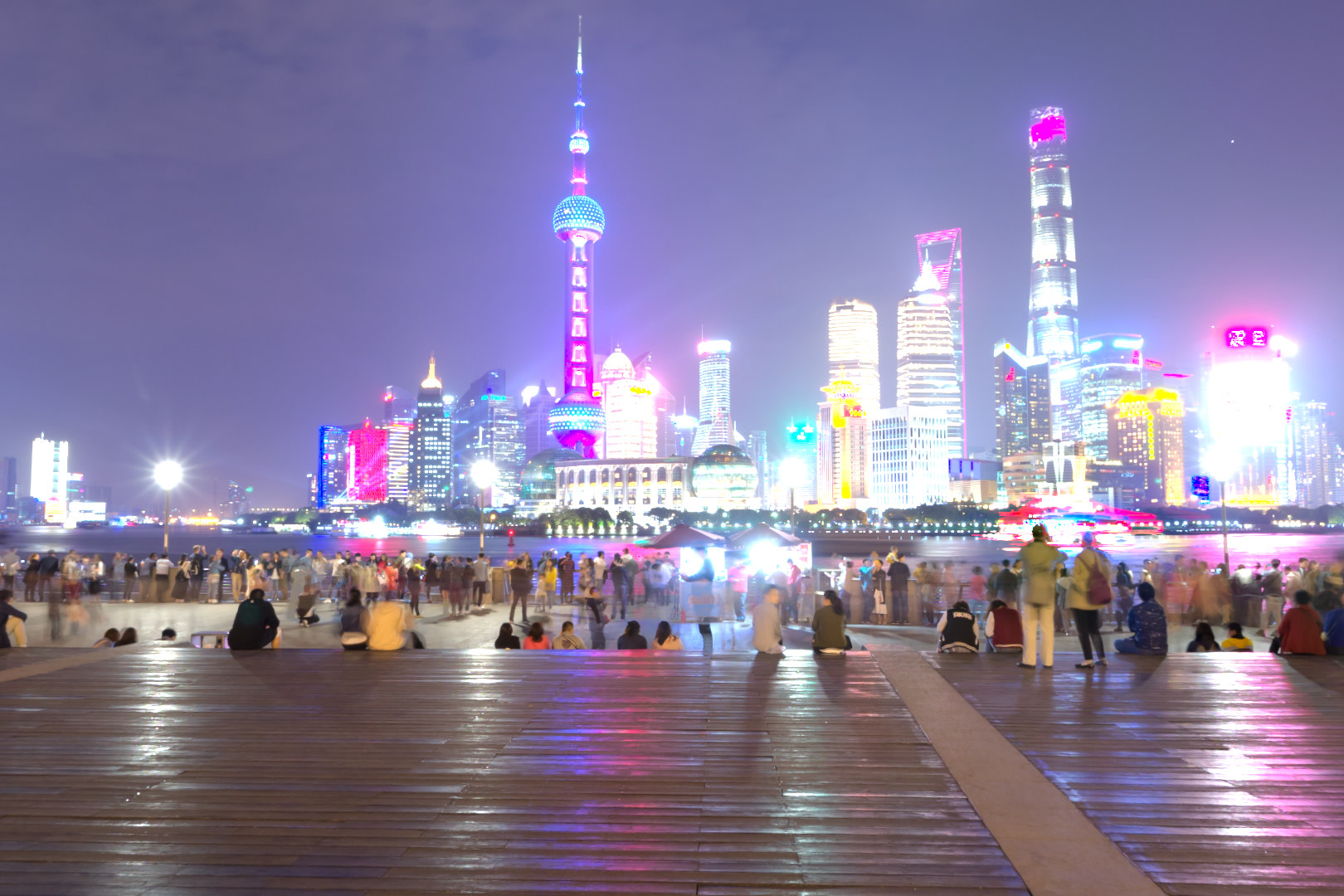
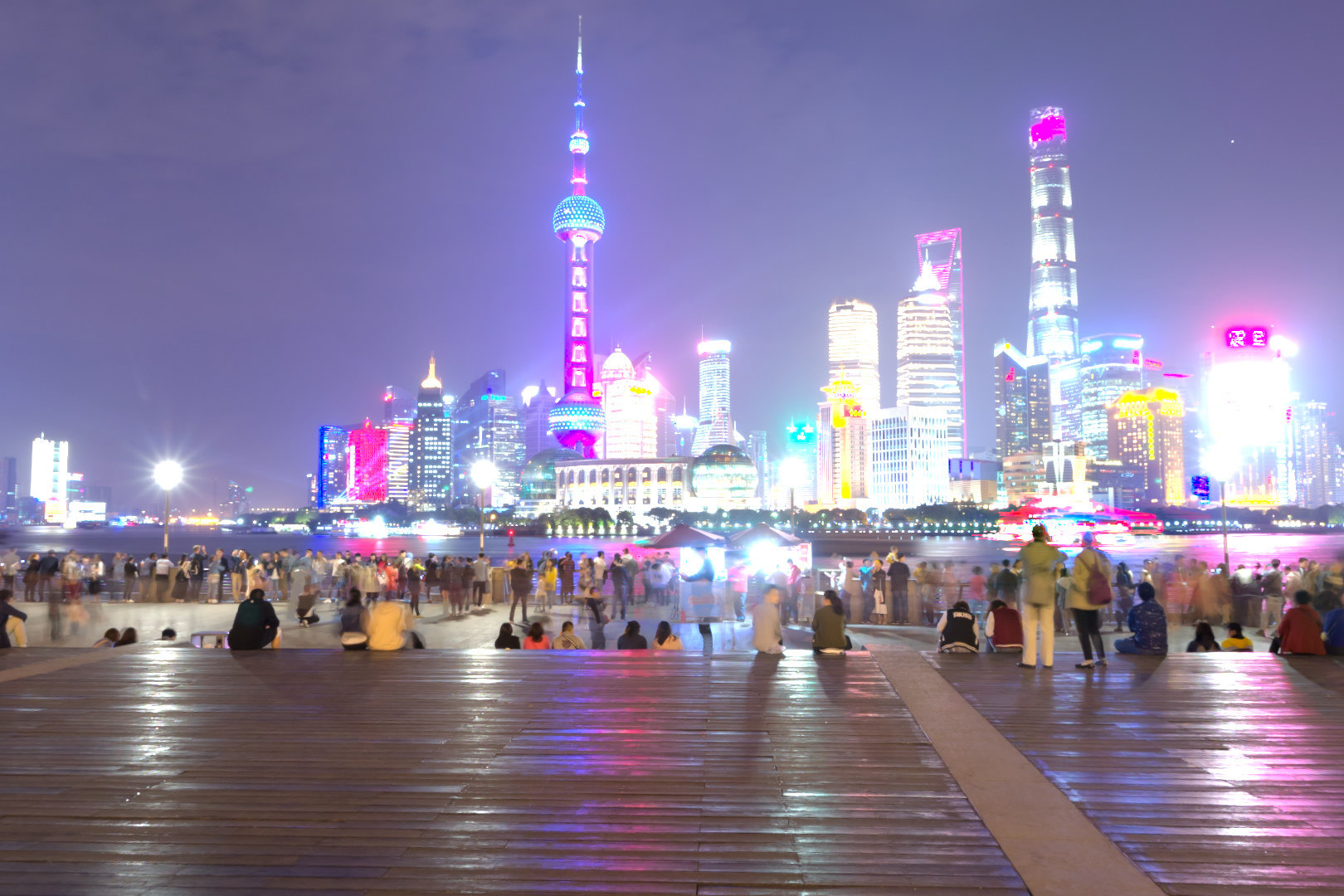
Öffnen Sie die HDR-Fotos Ihres Smartphones mit Lichtern, die heller als Weiß sind, bearbeiten Sie sie dort und speichern Sie eine Datei, die auf jedem Bildschirm richtig aussieht. Ziehen Sie die Linie: Auf einem HDR-Bildschirm leuchten die Lichter der Stadt rechts heller als links.
Pixtorium spricht MCP, das offene Protokoll, über das KI-Agenten Werkzeuge nutzen. Schalten Sie in der Desktop-App Agenten ein, und der Agent arbeitet Schritt für Schritt an den geöffneten Bildern, während Sie zusehen; jeder Schritt lässt sich rückgängig machen.
Claude Code
claude mcp add -s user --transport http pixtorium http://127.0.0.1:8737/mcp
Ein Klick: Agenten › Zu Claude Desktop hinzufügen.
Der Editor lauscht nur auf diesem Computer; nichts ist im Internet erreichbar.
Im Browser oder auf dem Desktop
Browser
Desktop
Ebenen, Korrekturen, Effekte, Retusche
✓
✓
Photoshop- und OpenRaster-Dateien
✓
✓
Eingebaute KI-Werkzeuge in der App: Motiv auswählen, Auswahl per Worten, Person auswählen, aller Text und Text entfernen, Hintergrund entfernen, Objekt entfernen, Tiefenunschärfe, Entrauschen, Colorize, Line drawing, JPEG-Artefakte entfernen, Dokument scannen, Vergrößern, Beauty
—
✓
In Worten fragen, mit einem Modell auf Ihrem eigenen Computer (Ollama, LM Studio, llama.cpp) oder Ihrem eigenen Schlüssel von Anthropic, OpenAI, Google, DeepSeek und mehr
✓
✓
Dinge hinzufügen oder ersetzen mit einem Bildmodell (Google, OpenAI oder ein Server auf Ihrem Computer)
✓
✓
KI-Agenten über MCP
—
✓
Im Browser funktioniert ein Modell- oder Bild-Server auf Ihrem eigenen Computer nur, wenn der Browser der Seite den Zugriff auf Ihr lokales Netzwerk erlaubt (Chrome und Edge fragen zuerst nach).
Der Web-Editor ist kostenlos.
Nutzen Sie ihn im Browser, so viel Sie wollen: ohne Konto, ohne Abo, ohne Testphase. Die Desktop-App ist jetzt eine kostenlose offene Beta und wird ein einmaliger Kauf, nie ein Abo. Sie bringt die KI auf dem Gerät mit und führt die schweren Effekte 5- bis 25-mal schneller aus; der Browser listet diese Befehle mit der Markierung „Desktop“.
Einmal zahlen. Die Desktop-App wird ein Einmalkauf, nie ein Abo.
Nichts wird abgerechnet. Die KI auf Ihrem Rechner hat keine Guthaben und keine Tageslimits; nur ein Bildmodell in der Cloud kostet etwas, und das zahlen Sie direkt an diesen Anbieter.
Kein Wasserzeichen von uns, und Ihre Bilder verlassen das Programm in voller Auflösung.
Keine Werbung, keine Zusatzverkäufe, und im Browser kein Konto.
Die Desktop-App arbeitet offline: Ist ein Modell einmal geladen, verlässt nichts Ihren Rechner.
Ihre Dateien bleiben Ihre: PNG, JPEG, WebP, AVIF, TIFF, Photoshop und OpenRaster mit Ebenen, ohne Bindung.
Was jeder Editor kostet und wo er läuft, Stand Oktober 2026, nach den Seiten der Hersteller.
Pixtorium
Photoshop
Affinity
Pixelmator Pro
Der Editor
Kostenlos im Browser; die Desktop-App ein einmaliger Kauf
22,99 $ im Monat, mit Jahresbindung
Kostenlos, mit kostenlosem Canva-Konto
49,99 $ einmalig oder 12,99 $ im Monat im Paket
Generative KI
Ihr eigener Schlüssel zum Preis des Anbieters oder ein Modell auf Ihrem Computer, kostenlos
250 Credits im Monat inklusive; mehr je nach Tarif
Braucht einen bezahlten Canva-Tarif
Keine; Werkzeuge auf dem Gerät wie die Hintergrundentfernung
Funktioniert ohne Konto
✓
—
—
✓
Läuft im Browser
✓
✓
—
—
Läuft unter Linux
✓
—
—
—
Ihr KI-Agent kann ihn steuern (MCP)
✓, auf Ihrem Computer
Über Adobes gehosteten Connector
—
—
Ein Strich bedeutet: Wir haben nichts Derartiges gefunden. Preise in US-Dollar; sie ändern sich, prüfen Sie vor dem Kauf die Seite des Herstellers. Etwas falsch? Schreiben Sie an support@yovico.ai, wir korrigieren es.
Fragen
Zwei Arten von KI-Modellen? Welche brauche ich?
Der Assistent nutzt zwei. Ein Chat-Modell liest, was Sie wünschen, sieht sich das Bild an, entscheidet, was zu tun ist, und setzt die Werkzeuge des Editors ein: Es macht das Foto wärmer, wählt den Hund aus, entfernt das Schild und zeigt Ihnen jeden Schritt im Protokoll. Ein Bildmodell malt: Wenn Sie etwas hinzufügen oder ersetzen lassen („ein Boot auf den See“, „den Himmel ersetzen“), wählt das Chat-Modell die Stelle aus, das Bildmodell füllt sie, und das Chat-Modell prüft das Ergebnis, bevor es antwortet.
Das Chat-Modell brauchen Sie, um überhaupt in Worten zu fragen. Ein Bildmodell brauchen Sie nur zum Hinzufügen oder Ändern von Dingen; allein damit erhalten Sie auch Bearbeiten › Generatives Füllen, Bild › Generatives Erweitern und Datei › Neu aus einer Beschreibung, die kein Chat-Modell benötigen. Alles andere, auch das Entfernen von Objekten und Hintergründen, läuft ohne beide auf Ihrem Computer.
Wo stelle ich sie ein?
Öffnen Sie im Editor den Tab Assistent und dessen Modelleinstellungen (das Zahnrad). Der obere Teil ist das Chat-Modell: ein Anbieter, bei Bedarf Ihr Schlüssel und das Modell. Darunter legt Bilder das Bildmodell fest: Google Gemini, OpenAI oder ein Server auf Ihrem Computer, mit Schlüssel oder Adresse. Jeder Schlüssel bleibt auf Ihrem Gerät und wird nur an seinen eigenen Anbieter gesendet.
Welches Chat-Modell soll ich nehmen?
Desktop-App:Automatisch nutzt das Gemma von Ollama, wenn Ollama auf Ihrem Computer läuft, sonst ein eingebautes Modell (Qwen3-VL 4B), das einmal heruntergeladen wird und dann offline funktioniert. Oder wählen Sie einen Anbieter und fügen Sie Ihren eigenen Schlüssel ein: Anthropic, OpenAI, Google, DeepSeek, OpenRouter und weitere.
Im Browser gibt es kein eingebautes Modell: Fügen Sie den Schlüssel eines Anbieters ein oder verweisen Sie auf einen Modell-Server auf Ihrem Computer (Ollama, LM Studio, llama.cpp). Dafür muss der Server Anfragen von dieser Website annehmen (bei Ollama OLLAMA_ORIGINS setzen), und der Browser muss der Seite den Zugriff auf das lokale Netzwerk Ihres Computers erlauben: Chrome und Edge fragen zuerst nach, oder Sie erlauben „Zugriff auf das lokale Netzwerk“ in den Website-Einstellungen. Manche Browser erlauben das gar nicht; nutzen Sie dann die Desktop-App.
In der Desktop-App finden die Suchmodelle (Florence-2 und SAM 2.1, ein einmaliger Download von etwa 1 GB) Dinge im Bild auf Ihrem Computer, für jedes Modell, das Sie verwenden, auch für eines, das keine Bilder sehen kann. Im Browser muss das Modell selbst Bilder sehen können (Gemma 4, Claude, GPT und Gemini können es), und größere Modelle zeigen genauer als kleine.
Welches Bildmodell soll ich nehmen?
Google Gemini oder OpenAI: Fügen Sie Ihren Schlüssel unter Bilder ein. Ein Bild kostet einige Cent, die der Anbieter nach Verbrauch abrechnet.
Auf Ihrem eigenen Computer, kostenlos: Starten Sie sd-server von stable-diffusion.cpp mit einem Bearbeitungsmodell wie FLUX.2 klein 4B (Apache-2.0). Mit 4 Bit sind das drei Dateien, etwa 5 GB, und eine Grafikkarte mit 6 GB Speicher. Wählen Sie dann unter Bilder „Ein Server auf diesem Computer“.
Die Dateien: flux-2-klein-4b-Q4_0.gguf von leejet/FLUX.2-klein-4B-GGUF, Qwen3-4B-Q4_K_M.gguf von unsloth/Qwen3-4B-GGUF und das VAE von black-forest-labs/FLUX.2-klein-4B, alle auf Hugging Face; stable-diffusion.cpp finden Sie auf GitHub.
Wozu dienen die Modelle auf dem Gerät?
Neben den beiden oben nutzt die Desktop-App kleine Modelle, die für bestimmte Aufgaben auf Ihrem Computer laufen. Jedes wird einmal heruntergeladen: Wenn ein Befehl es zum ersten Mal braucht (aus einem Menü, vom Assistenten oder von einem KI-Agenten), bietet Pixtorium den Download an und führt den Befehl dann aus:
BiRefNet (224 MB) findet das Motiv eines Fotos: Motiv auswählen, Hintergrund entfernen.
SAM 2.1 (155 MB) findet das Objekt, auf das Sie klicken oder das der Assistent nennt: Objektauswahl.
LaMa (208 MB) und MI-GAN (28 MB) füllen aus, was hinter einem entfernten Objekt war: Objekt entfernen.
Depth Anything (27 MB) erkennt, wie nah jeder Teil der Szene ist: Tiefenunschärfe.
Real-ESRGAN (5 MB, und 67 MB mehr für 2-faches Vergrößern) vergrößert mit scharfen Details: Vergrößern (KI).
Und weitere, jedes einmal geladen, wenn ein Befehl es braucht: ein Modell für Personenteile (17 MB; Auswahl › Person), Florence-2 (Select by words), PP-OCR (All text, Text entfernen), DDColor (Kolorieren (KI)), UVDoc (Dokument scannen), FBCNN (JPEG-Artefakte entfernen (KI)), NAFNet (Entrauschen (KI)), Informative Drawings (Strichzeichnung (KI)) und ein Gesichtsfinder (Beauty, Gesicht umformen).
Qwen3-VL 4B, das eingebaute Chat-Modell, wenn Sie keinen Anbieter wählen und kein Ollama läuft.
Nichts davon sendet etwas irgendwohin. Die Browser-Version führt sie nicht aus: Sie listet diese Befehle mit der Markierung „Desktop“ und sagt, was die Desktop-App damit macht. Auch „Himmel auswählen“, „Kante verbessern“ und die Stapelverarbeitung gibt es vorerst nur auf dem Desktop.
Was ist MCP, und warum einen KI-Agenten anbinden?
MCP ist das offene Protokoll, über das KI-Agenten mit Werkzeugen arbeiten. Die Desktop-App kann ihre Bearbeitungswerkzeuge darüber bereitstellen (Agenten › KI-Agenten bearbeiten lassen), und zwar nur auf diesem Computer. So kann ein Agent, den Sie schon nutzen, etwa Claude Code, Codex oder Claude Desktop, Ihre Bilder öffnen, ansehen, auswählen, beliebige Befehle anwenden und speichern, mit denselben Modellen auf Ihrem Gerät und demselben Protokoll, das Sie sehen. Der eingebaute Assistent ist ebenfalls so ein Agent; ein externer kann längere Aufgaben übernehmen: „Öffne diese vierzig Fotos, richte sie gerade aus und exportiere sie fürs Web“, oder Abläufe, die Sie selbst skripten. Wenn Sie ein Bildmodell eingerichtet haben, kann ein Agent mit eigenem Modell ihm den ausgewählten Bereich übergeben und das Ergebnis als Ebene zurücklegen.
Was kostet es, und was verlässt meinen Computer?
Der Web-Editor ist kostenlos und braucht kein Konto. Ein gehostetes Chat-Modell kostet Bruchteile eines Cents pro Anfrage, ein gehostetes Bildmodell einige Cent pro Bild; Modelle auf Ihrem eigenen Computer kosten nichts. Wenn Sie einen Anbieter nutzen, geht nur das Nötige an ihn: Ihre Worte, eine kleine Vorschau, die das Chat-Modell ansieht, und bei einem Bildmodell der bearbeitete Teil des Bildes. Mit Modellen auf Ihrem Computer verlässt nichts den Rechner.
Wir finden: Ein guter Bildeditor sollte erst einfach zugänglich und dann mächtig sein, Ihre Bilder auf Ihrem eigenen Computer lassen und für einen KI-Agenten genauso gut funktionieren wie für Sie.
Es ist in der offenen Beta: Sagen Sie uns, was kaputtgeht, was fehlt und wofür Sie zahlen würden.
Pixtorium hat ideelle Wurzeln in Picture Man, einem beliebten Bildeditor der 90er Jahre, an dessen frühen Anfängen Igor Plotnikov, der Autor von Pixtorium, zu Beginn seiner Laufbahn mitgewirkt hat (Picture Man auf GitHub).
Datenschutz
Diese Website setzt keine Cookies und führt keine Analyse-Skripte aus. Unser Webserver speichert 90 Tage lang die üblichen Zugriffsprotokolle (Ihre IP-Adresse, die Seite, Ihren Browser und woher Sie kamen) und wir nutzen sie, um Besuche zu zählen. Der Editor speichert Ihre Einstellungen und geöffneten Bilder in Ihrem eigenen Browser oder auf Ihrem eigenen Computer. Wenn Sie dem Assistenten einen API-Schlüssel geben, gehen Ihre Anfragen direkt an den von Ihnen gewählten Anbieter, nie über uns. Pixtorium sammelt Ihre Bilder nicht und verwendet sie nie zum Training eines Modells: Es gibt keine Analyse, keine Absturzberichte und keine Update-Prüfung, und die KI-Modelle, die es herunterlädt, laufen auf Ihrem Computer. Ein Bild oder ein Teil davon verlässt Ihren Computer nur, wenn Sie einen KI-Dienst mit Ihrem eigenen Schlüssel einrichten; dann geht es direkt an diesen Dienst, zu dessen Bedingungen, nie über uns.
 Pixtorium