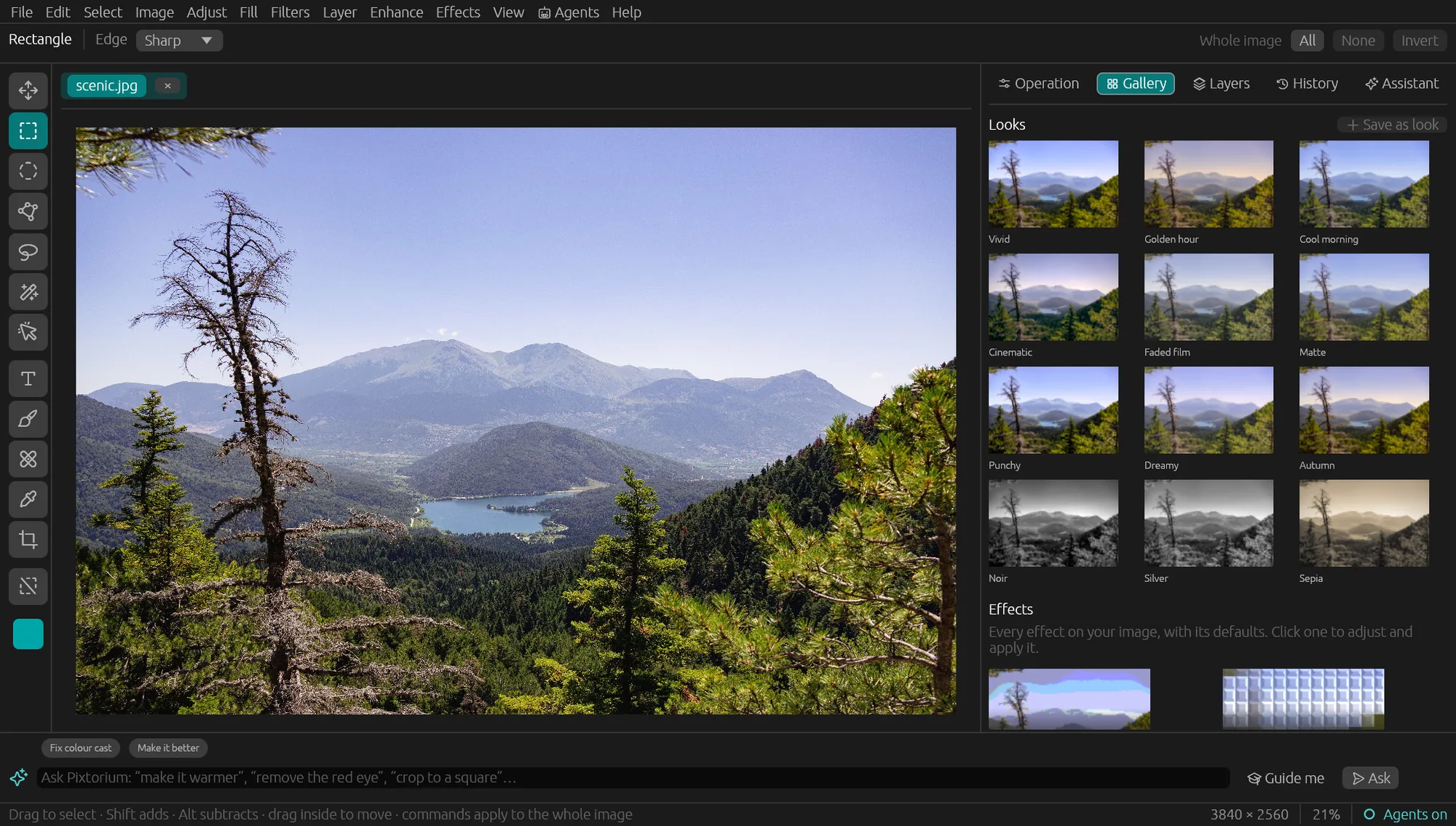
Capas, ajustes fotográficos reales y retoque, sin curva de aprendizaje. Pinta con casi cualquier efecto, filtro o transformación. Pide una edición con tus propias palabras, deja que la IA en el equipo de la aplicación de escritorio recorte un sujeto o quite un objeto, o encarga todo el trabajo a tu agente de IA.
¿Desde un móvil? El editor está hecho para una tableta o un PC; se abrirá, pero la pantalla es pequeña para usarlo.
Todo lo que necesitas, nada que tengas que estudiar
Pinta con cualquier efecto
Cualquier efecto, filtro o transformación puede ser un pincel: desenfoque, enfoque, sobreexponer y subexponer, una pintura al óleo, una acuarela, lluvia sobre un cristal, un remolino, un mosaico. Elige el Pincel, elige un comando y píntalo justo donde quieras.
Capas que se portan bien
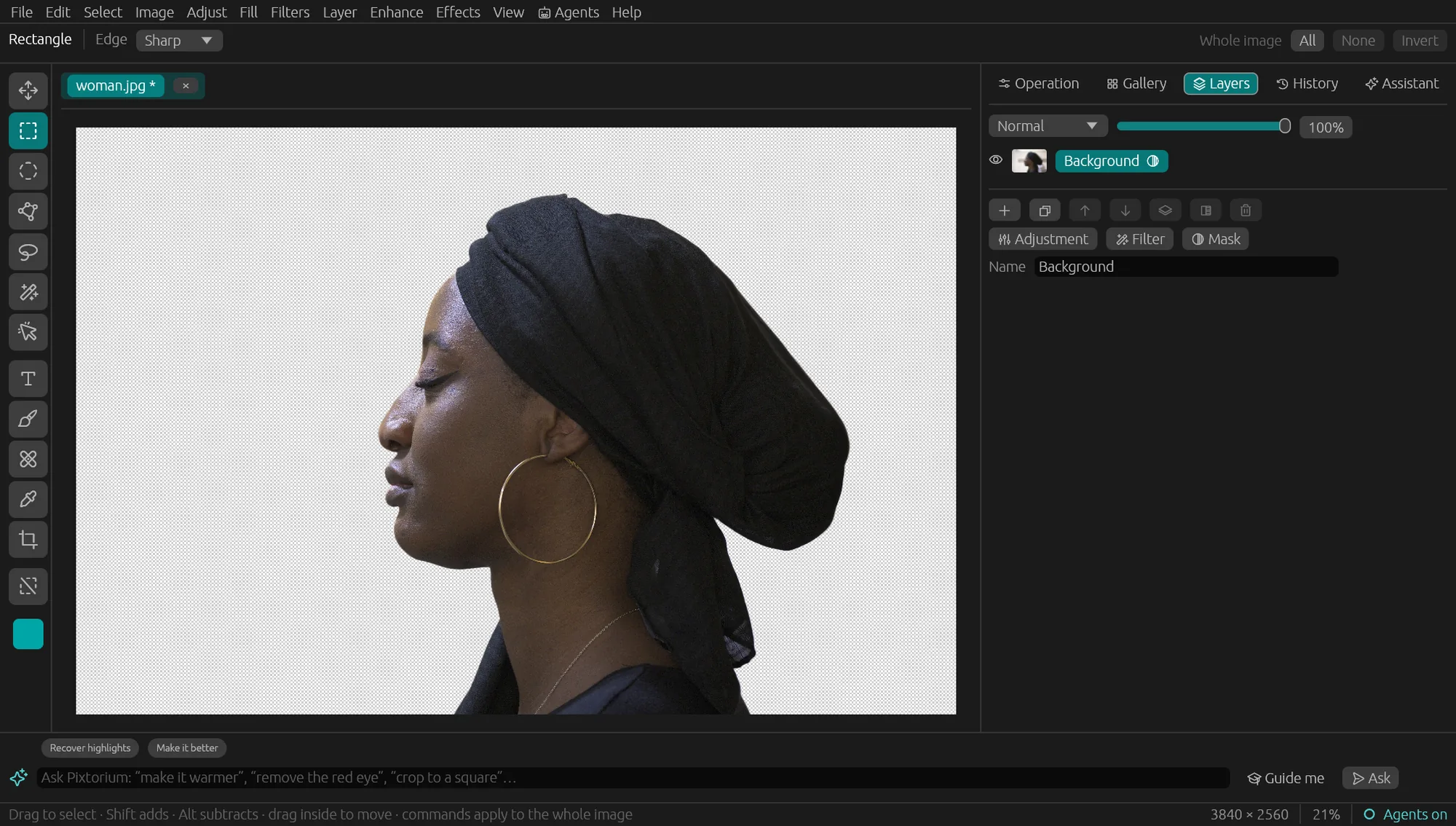
Capas de píxeles, de texto y de ajuste con máscaras, opacidad y modos de fusión. Los archivos de Photoshop se abren con sus capas, máscaras, formas, rellenos y estilos de capa; todo lo que se aproxima se indica.
Ajustes fotográficos reales
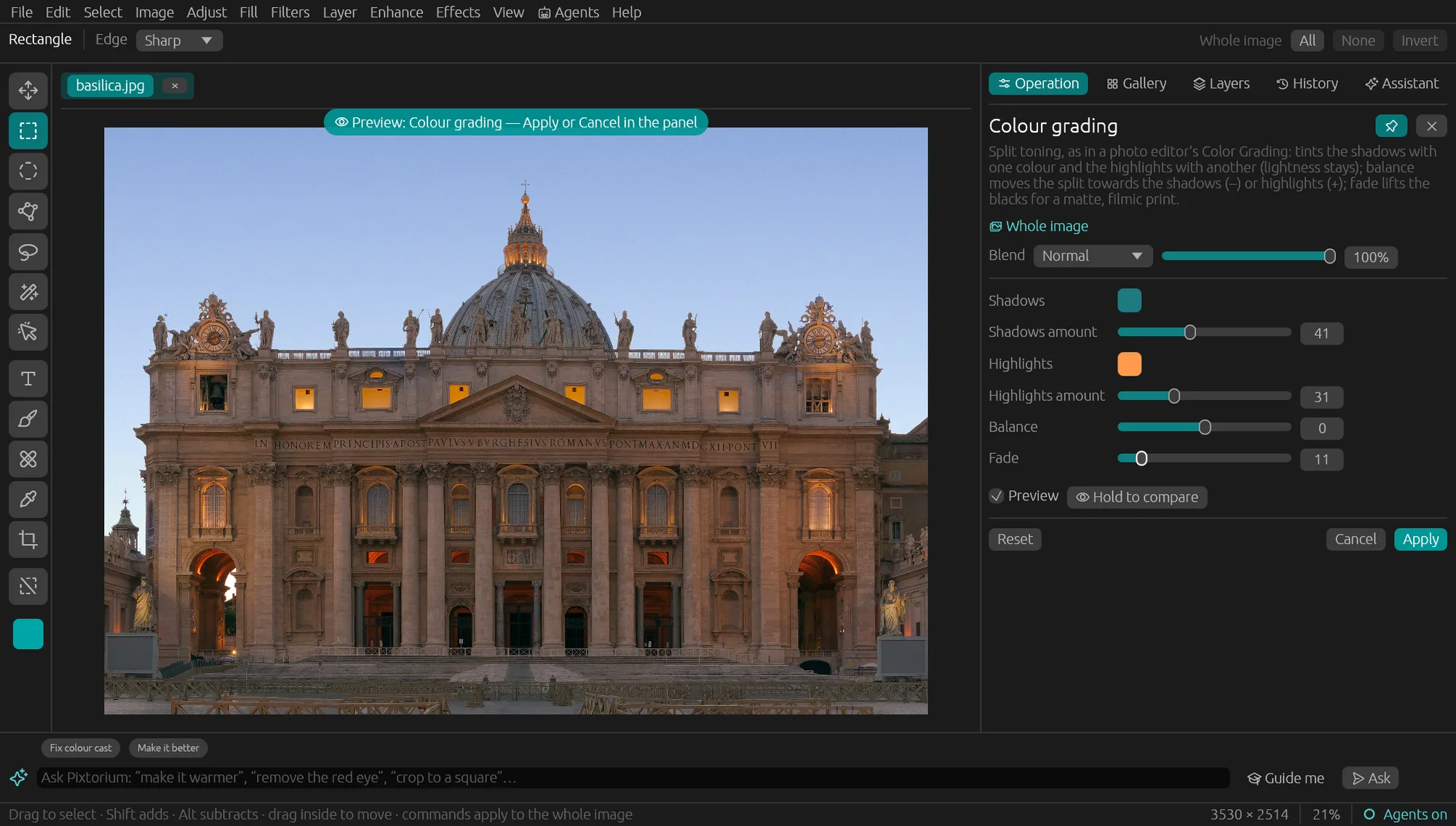
Luz, Niveles, Curvas, balance de blancos, claridad, eliminar neblina, gradación de color y más. Luz, balance de blancos, vitalidad, claridad y eliminar neblina se calculan en luz lineal y coma flotante. Estilos de un clic con la intensidad que quieras. Las fotos HDR (HEIC del iPhone, Ultra HDR y los JPEG con mapa de ganancia de Apple) se abren con su luz HDR y se guardan de nuevo como Ultra HDR.
IA en tu equipo
Selecciona un sujeto o lo que nombres con unas pocas palabras; encuentra el pelo, la piel y la ropa de una persona; quita un fondo, un objeto o un texto; colorea una foto en blanco y negro; dibuja una foto como un boceto a lápiz; quita los bloques del JPEG; retoca rostros; aplana una página fotografiada; añade profundidad de campo; amplía. La mayoría de los efectos de IA tienen vista previa como cualquier otro, y Quitar ruido, Colorize y Line drawing se pueden pintar con el pincel. Los modelos se ejecutan en tu equipo; tus imágenes nunca salen de él.
Pídelo con tus palabras
«Hazla más cálida», «recorta en cuadrado». El asistente edita con las mismas herramientas que tienes tú y cada paso queda en el Historial, listo para deshacer.
Sin cuenta, sin nube
Abre el editor y empieza. Tu configuración y tus imágenes abiertas se guardan en tu propio equipo, listas para cuando vuelvas.
Los trabajos rápidos, hechos en un minuto
Reduce una foto a un tamaño
Pide 200 KB, o el tamaño que quieras: Exportar encuentra la mejor calidad que cabe y muestra el resultado antes de guardar.
Fotos de pasaporte y de carné
Elige el tamaño del país, el fondo blanco y el tamaño del archivo. En la app de escritorio, un paso encuentra el rostro y ajusta el tamaño de la cabeza.
Fotos para una tienda o una publicación
Instagram, Historias, YouTube, Pinterest, mercados: cada copia con su tamaño exacto, el producto centrado sobre blanco, una imagen para cada lugar.
Una carpeta entera de una vez
Convierte, redimensiona, recorta fondos, añade una marca de agua o una sombra y conserva los nombres: cientos de imágenes de golpe en la app de escritorio.
Oculta lo que debe quedar privado
Cubre rostros, matrículas y texto para que no se puedan recuperar, y deja fuera del archivo los datos de la cámara y la ubicación.
Un cartel, un banner o una invitación
Empieza con una plantilla en tus colores, tu fuente y tu logotipo. Las palabras siguen siendo editables y un diseño genera una copia para cada plataforma.
Recortes con un clic
Quitar fondo deja el sujeto sobre una máscara de capa, así puedes perfeccionar el borde con un pincel o recuperar el fondo en cualquier momento. Incluidos el pelo y las joyas.
Míralo antes de comprometerte
Cada operación se abre en un panel con vista previa en vivo sobre tu foto, un modo de fusión y opacidad, y actúa respetando el borde suave de la selección. Mantén pulsado para comparar y luego aplica.
Fotos HDR, con todo su brillo
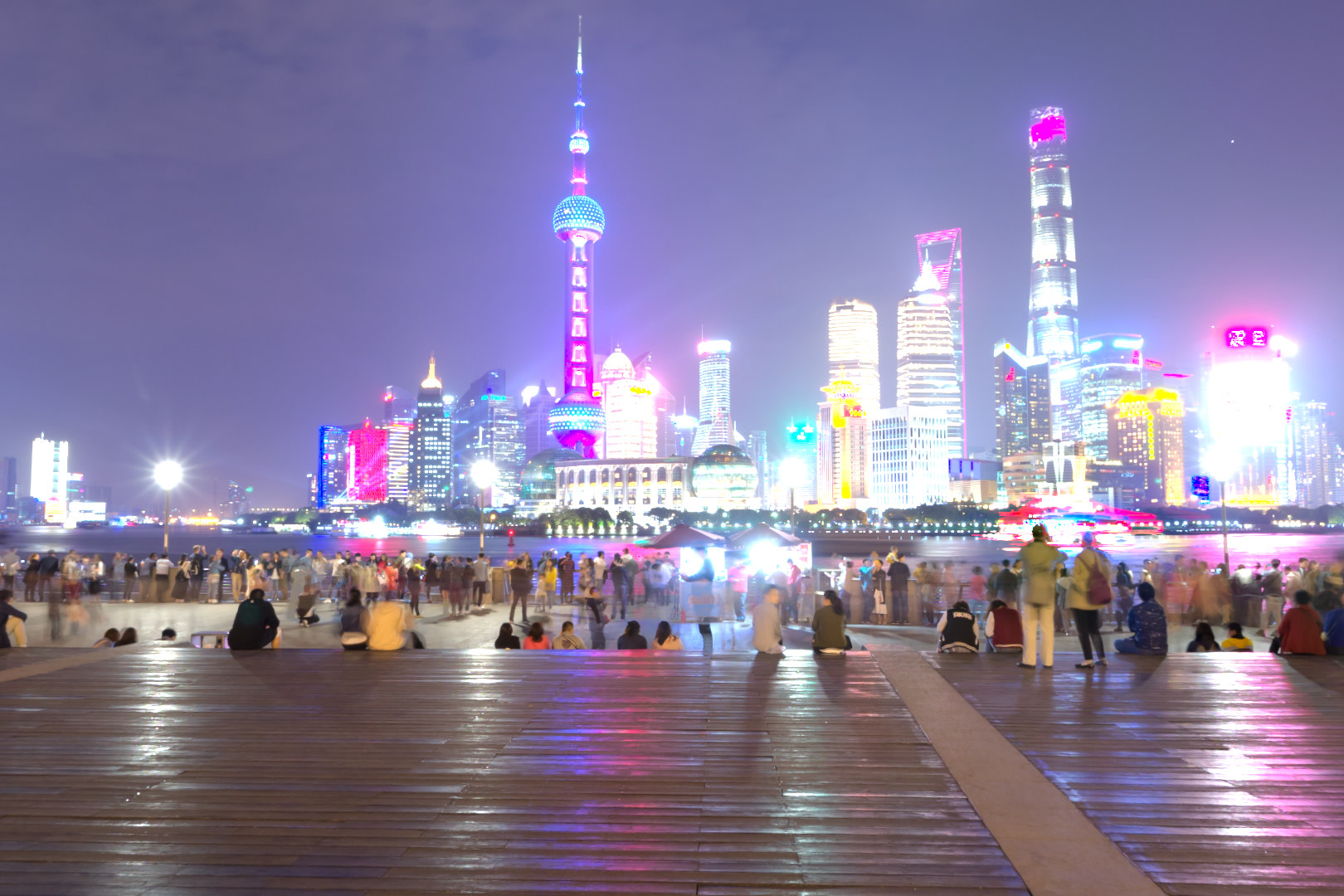
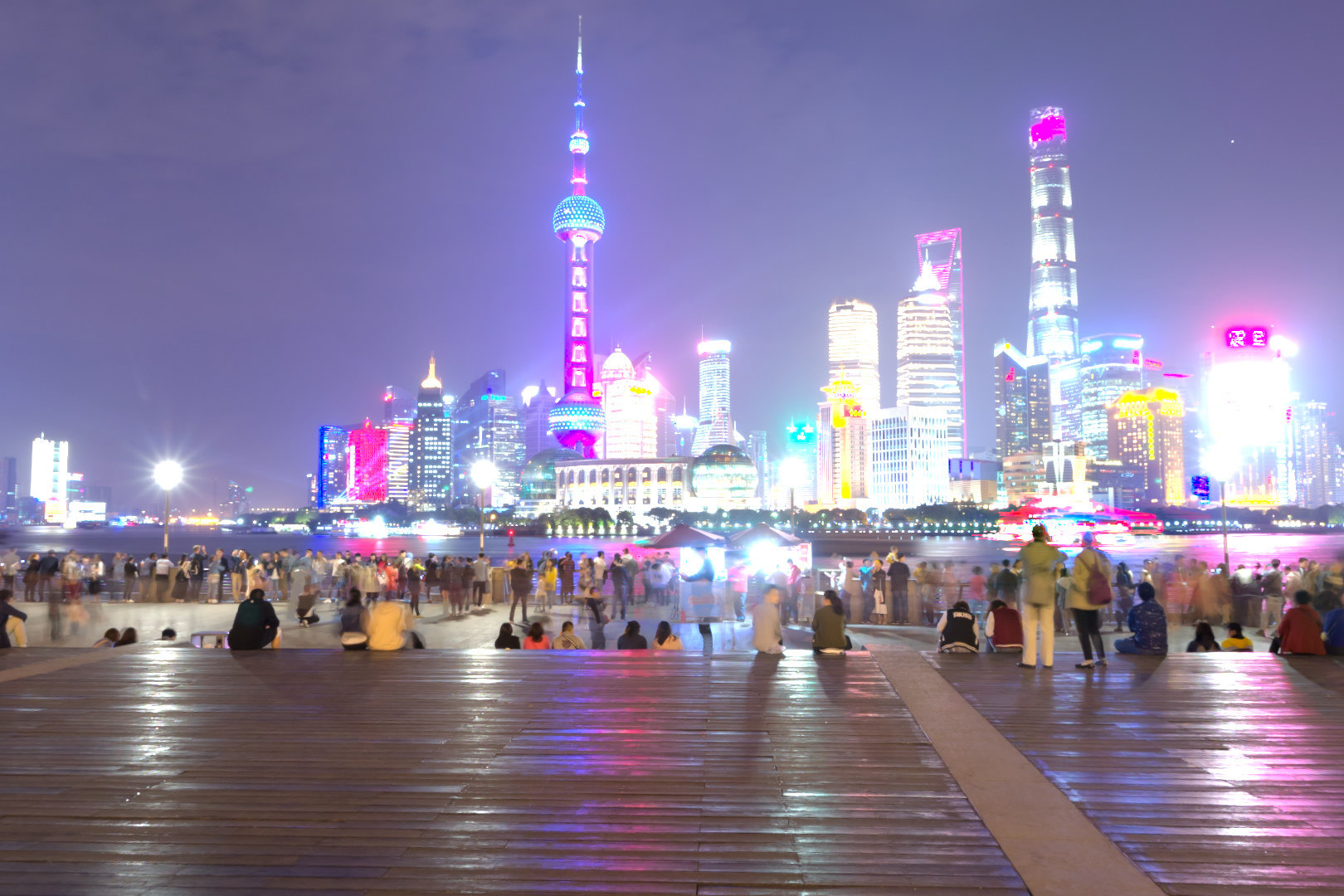
Abre las fotos HDR de tu teléfono con sus altas luces por encima del blanco, edítalas así y guarda un archivo que se ve bien en cualquier pantalla. Arrastra la línea: en una pantalla HDR, las luces de la ciudad brillan más a la derecha que a la izquierda.
Pixtorium habla MCP, el protocolo abierto que usan los agentes de IA para las herramientas. Activa Agentes en la aplicación de escritorio y el agente trabaja sobre las imágenes que tienes abiertas, paso a paso, mientras tú miras, y cada paso se puede deshacer.
Claude Code
claude mcp add -s user --transport http pixtorium http://127.0.0.1:8737/mcp
El editor escucha solo en este equipo; no se expone nada a internet.
En el navegador o en tu escritorio
Navegador
Escritorio
Capas, ajustes, efectos, retoque
✓
✓
Archivos de Photoshop y OpenRaster
✓
✓
Herramientas de IA integradas que se ejecutan en la aplicación: seleccionar sujeto, seleccionar por palabras, seleccionar persona, todo el texto y quitar texto, quitar fondo, quitar objeto, desenfoque de lente, quitar ruido, colorear, dibujo de líneas, quitar artefactos JPEG, escanear documento, ampliar, belleza
—
✓
Pide las cosas con palabras, con un modelo en tu propio equipo (Ollama, LM Studio, llama.cpp) o con tu propia clave de Anthropic, OpenAI, Google, DeepSeek y más
✓
✓
Añade o reemplaza elementos con un modelo de imágenes (Google, OpenAI o un servidor en tu equipo)
✓
✓
Agentes de IA mediante MCP
—
✓
En el navegador, un modelo o servidor de imágenes en tu propio equipo solo funciona cuando el navegador permite que la página acceda a tu red local (Chrome y Edge preguntan primero).
El editor web es gratis.
Úsalo en tu navegador tanto como quieras: sin cuenta, sin suscripción, sin prueba. La aplicación de escritorio es ahora una beta abierta gratuita y pasará a ser una compra única, nunca una suscripción. Añade la IA en el equipo y ejecuta los efectos pesados de 5 a 25 veces más rápido; el navegador muestra esos comandos marcados como Desktop.
Se paga una vez. La aplicación de escritorio será una compra única, nunca una suscripción.
Nada se mide. La IA en tu equipo no tiene créditos ni límites diarios; solo cuesta un modelo de imágenes en la nube, y ese proveedor te lo cobra directamente.
Sin marca de agua nuestra, y tus imágenes salen a resolución completa.
Sin anuncios ni ventas forzadas, y en el navegador sin cuenta.
La aplicación de escritorio funciona sin conexión: una vez descargado un modelo, nada sale de tu equipo.
Tus archivos siguen siendo tuyos: PNG, JPEG, WebP, AVIF, TIFF, Photoshop y OpenRaster con capas, sin ataduras.
Lo que cuesta cada editor y dónde se ejecuta, a octubre de 2026, según las páginas de sus propios fabricantes.
Pixtorium
Photoshop
Affinity
Pixelmator Pro
El editor
Gratis en el navegador; la aplicación de escritorio, una compra única
$22.99 al mes, con compromiso anual
Gratis, con una cuenta gratuita de Canva
$49.99 una vez, o $12.99 al mes en un paquete
IA generativa
Tu propia clave al precio del proveedor, o un modelo en tu equipo, gratis
250 créditos al mes incluidos; más según el plan
Requiere un plan de pago de Canva
Ninguna; herramientas en el equipo como quitar fondos
Funciona sin cuenta
✓
—
—
✓
Funciona en el navegador
✓
✓
—
—
Funciona en Linux
✓
—
—
—
Tu agente de IA puede manejarlo (MCP)
✓, en tu equipo
Mediante el conector alojado de Adobe
—
—
Un guion significa que no encontramos nada así. Los precios están en dólares estadounidenses y cambian; consulta la página del fabricante antes de comprar. ¿Ves algo incorrecto? Escribe a support@yovico.ai y lo corregiremos.
Preguntas
¿Dos tipos de modelo de IA? ¿Cuál necesito?
El asistente usa dos. Un modelo de chat lee lo que le pides, mira la imagen, decide qué hacer y usa las herramientas del propio editor: calienta la foto, selecciona al perro, quita el cartel y te muestra cada paso en el Historial. Un modelo de imágenes pinta: cuando le pides añadir o reemplazar algo («pon un barco en el lago», «reemplaza el cielo»), el modelo de chat selecciona dónde, el modelo de imágenes lo rellena y el modelo de chat revisa el resultado antes de responder.
Necesitas el modelo de chat para pedir las cosas con palabras. Necesitas un modelo de imágenes solo para añadir o cambiar elementos; con él solo, también tienes Edición › Relleno generativo, Imagen › Expansión generativa y Archivo › Nueva desde una descripción, que no necesitan modelo de chat. Todo lo demás, incluido quitar objetos y fondos, se ejecuta en tu equipo sin ninguno de los dos.
¿Dónde se configuran?
En el editor, abre la pestaña Asistente y su configuración de modelos (el engranaje). La parte de arriba es el modelo de chat: un proveedor, tu clave si la necesita y el modelo. Debajo, Imágenes elige el modelo de imágenes: Google Gemini, OpenAI o un servidor en tu equipo, con su clave o su dirección. Cada clave permanece en tu dispositivo y solo se envía a su propio proveedor.
¿Qué modelo de chat debo usar?
Aplicación de escritorio:Automático usa Gemma de Ollama si Ollama se ejecuta en tu equipo y, si no, un modelo integrado (Qwen3-VL 4B) que se descarga una vez y luego funciona sin conexión. O elige un proveedor y pega tu propia clave: Anthropic, OpenAI, Google, DeepSeek, OpenRouter y otros.
En el navegador no hay ningún modelo integrado: pega la clave de un proveedor o apunta a un servidor de modelos que se ejecute en tu equipo (Ollama, LM Studio, llama.cpp). Para eso el servidor debe aceptar solicitudes de este sitio (en Ollama, define OLLAMA_ORIGINS) y el navegador debe permitir que la página acceda a la red local de tu equipo: Chrome y Edge preguntan primero, o puedes permitir «Acceso a la red local» en la configuración del sitio. Algunos navegadores no lo permiten en absoluto; en ese caso usa la aplicación de escritorio.
En la aplicación de escritorio, los modelos de búsqueda (Florence-2 y SAM 2.1, una sola descarga de 1 GB aproximadamente) encuentran las cosas de la imagen en tu equipo para cualquier modelo que uses, incluso uno que no ve imágenes. En el navegador el propio modelo tiene que ver imágenes (Gemma 4, Claude, GPT y Gemini pueden), y los modelos grandes señalan con más precisión que los pequeños.
¿Qué modelo de imágenes debo usar?
Google Gemini u OpenAI: pega tu clave en Imágenes. Una imagen cuesta unos centavos, los cobran ellos, pago por uso.
En tu propio equipo, gratis: ejecuta sd-server de stable-diffusion.cpp con un modelo de edición como FLUX.2 klein 4B (Apache-2.0). A 4 bits son tres archivos, unos 5 GB, y requiere una tarjeta gráfica con 6 GB de memoria. Después elige «Un servidor en este equipo» en Imágenes.
Los archivos: flux-2-klein-4b-Q4_0.gguf de leejet/FLUX.2-klein-4B-GGUF, Qwen3-4B-Q4_K_M.gguf de unsloth/Qwen3-4B-GGUF y el VAE de black-forest-labs/FLUX.2-klein-4B, todos en Hugging Face; stable-diffusion.cpp está en GitHub.
¿Para qué sirven los modelos en el equipo?
Además de los dos anteriores, la aplicación de escritorio usa pequeños modelos que se ejecutan en tu equipo para tareas concretas. Cada uno se descarga una sola vez: la primera vez que un comando lo necesita (desde un menú, el asistente o un agente de IA), Pixtorium ofrece la descarga y luego ejecuta el comando:
BiRefNet (224 MB) encuentra el sujeto de una foto: Seleccionar sujeto, Quitar fondo.
SAM 2.1 (155 MB) encuentra el objeto en el que haces clic, o que nombra el asistente: Selección de objetos.
LaMa (208 MB) y MI-GAN (28 MB) rellenan lo que había detrás de lo que quitas: Quitar objeto.
Depth Anything (27 MB) ve qué tan cerca está cada parte de la escena: Desenfoque de lente.
Real-ESRGAN (5 MB, y 67 MB más para ampliar 2 veces) amplía con detalle nítido: Ampliar (IA).
Y más, cada uno se descarga una vez cuando un comando lo necesita: un modelo de partes de la persona (17 MB; Select › Person), Florence-2 (Select by words), PP-OCR (All text, Quitar texto), DDColor (Colorear (IA)), UVDoc (Escanear documento), FBCNN (Quitar artefactos JPEG (IA)), NAFNet (Quitar ruido (IA)), Informative Drawings (Dibujo de líneas (IA)) y un detector de rostros (Belleza, Remodelar rostro).
Qwen3-VL 4B, el modelo de chat integrado, cuando no eliges un proveedor ni usas Ollama.
Ninguno de ellos envía nada a ninguna parte. La versión del navegador no los ejecuta: muestra esos comandos marcados como Desktop y explica qué hace con ellos la aplicación de escritorio. Seleccionar cielo, Perfeccionar borde y el procesamiento por lotes también son, por ahora, solo para escritorio.
¿Qué es MCP y para qué conectar un agente de IA?
MCP es el protocolo abierto que usan los agentes de IA para trabajar con herramientas. La aplicación de escritorio puede ofrecer sus herramientas de edición a través de él (Agentes › Dejar que los agentes de IA editen), solo en este equipo, de modo que un agente que ya uses, como Claude Code, Codex o Claude Desktop, pueda abrir tus imágenes, verlas, seleccionar, aplicar cualquier operación y guardar, con los mismos modelos en tu equipo y el mismo Historial que ves tú. El asistente integrado también es un agente así; uno externo puede hacer trabajos más largos: «abre estas cuarenta fotos, enderézalas y expórtalas para la web», o tareas que programes tú. Si configuras un modelo de imágenes, un agente con un modelo propio todavía puede pasarle la zona seleccionada y devolver el resultado como una capa.
¿Cuánto cuesta y qué sale de mi equipo?
El editor web es gratis y sin cuenta. Un modelo de chat alojado cuesta fracciones de centavo por solicitud; un modelo de imágenes alojado, unos centavos por imagen; los modelos de tu propio equipo no cuestan nada. Cuando usas un proveedor, solo se le envía lo necesario: tus palabras, una pequeña vista previa que mira el modelo de chat y, para un modelo de imágenes, la parte de la imagen que se edita. Con modelos en tu equipo, nada sale de él.
Creemos que un buen editor de imágenes debe ser accesible antes que potente, mantener tus imágenes en tu propio equipo y funcionar tan bien para un agente de IA como para ti.
Está en beta abierta: cuéntanos qué falla, qué falta y qué pagarías.
Pixtorium tiene sus raíces ideológicas en Picture Man, un popular editor de imágenes de los años 90 en cuyo desarrollo inicial participó Igor Plotnikov, autor de Pixtorium, al comienzo de su carrera (Picture Man en GitHub).
Privacidad
Este sitio no usa cookies ni ejecuta scripts de analítica. Nuestro servidor web guarda registros de acceso estándar (tu dirección IP, la página, tu navegador y de dónde vienes) durante 90 días, y los usamos para contar las visitas. El editor guarda tu configuración y las imágenes abiertas en tu propio navegador o en tu propio equipo. Si le das una clave de API al asistente, tus solicitudes van directamente al proveedor que elegiste, nunca a través de nosotros. Pixtorium no recopila tus imágenes y nunca las usa para entrenar un modelo: no tiene analítica, informes de fallos ni búsqueda de actualizaciones, y los modelos de IA que descarga funcionan en tu ordenador. Una imagen, o parte de ella, sale de tu ordenador solo cuando configuras un servicio de IA con tu propia clave, y entonces va a ese servicio, con sus condiciones, nunca a través de nosotros.
 Pixtorium